Index
Tizimni tayyorlash
1. Tizim versiyasini tekshiring:
cat /etc/os-release
Kutilayotgan natija:
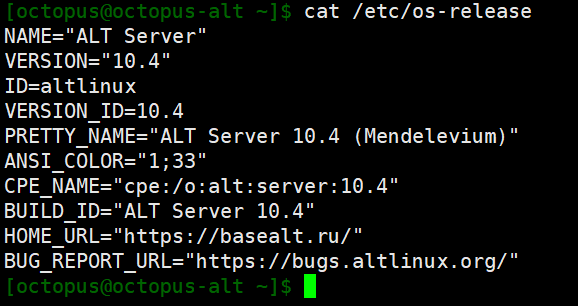
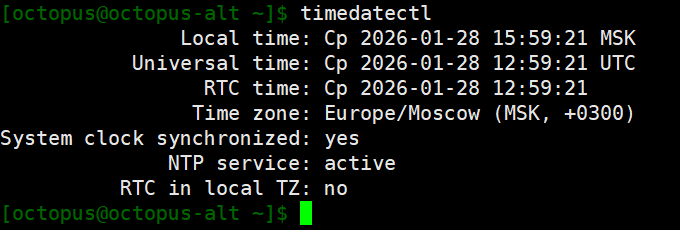
2. Sana va vaqtni belgilang:
timedatectl
Kutilayotgan natija:
Foydalanuvchini sozlash
Muhim: foydalanuvchidan
octopusUID 1000 bo'lishi kerak.
1. Octopus foydalanuvchisining joriy UID raqamini tekshiring:
id octopus

2. UID 1000 bepul ekanligini tekshiring:
getent passwd 1000
Kutilayotgan javob: bo'sh qator (UID bepul)
Agar UID boshqa foydalanuvchi tomonidan olingan bo'lsa
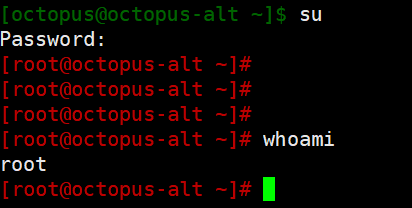
1. Kirish ostida root
su
ALT Linux P10 da SSH server konfiguratsiyasi mavjud /etc/openssh/sshd_config.
Agar foydalanuvchining UID-ni o'zgartirish zarur bo'lsa, SSH ruxsati faqat ushbu foydalanuvchi ostida mavjud bo'lsa, vaqtinchalik root-login ruxsati ishlatiladi, shundan so'ng kirish darhol yopiladi.
2. SSH orqali ildiz tizimiga kirishga vaqtincha ruxsat bering:
sed -i 's/^#\?PermitRootLogin.*/PermitRootLogin yes/' /etc/openssh/sshd_config
3. O'zgarishlarni tekshiring:
grep -i PermitRootLogin /etc/openssh/sshd_config
4. SSH xizmatini qayta ishga tushiring:
systemctl reload sshd || systemctl restart sshd
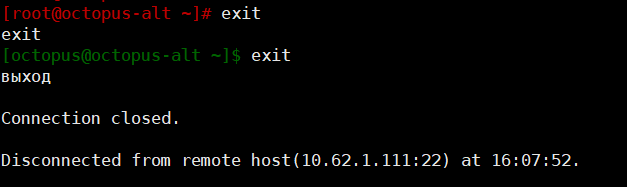
5. Barcha seanslardan chiqish:
exit
exit

Ildiz sifatida qayta kiring va ahtapot seansini tugating
1. Serverga SSH orqali root sifatida kiring:
ssh root@<IP-адрес>
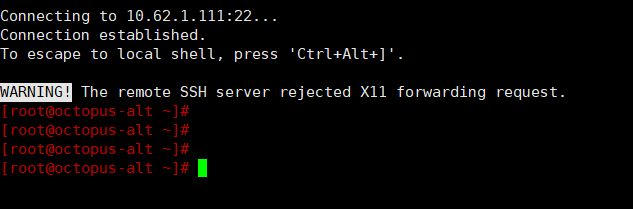
Tizimli tizimlarda foydalanuvchi faol jarayonga ega bo'lishi mumkin /lib/systemd/systemd --user, hatto qobiq seanslari bo'lmasa ham.
2. Barcha foydalanuvchi seanslarini tugatish octopus:
loginctl terminate-user octopus

3. Foydalanuvchi UIDni o'zgartiring octopus 1000 ga:
usermod -u 1000 octopus
4. Uy katalogining egasini o'zgartiring:
chown -R 1000:1000 /home/octopus
Ildizga kirishni o'chirish va sudo-ni sozlash
1. Ildizga kirishni o'chirib qo'ying:
sed -i 's/^PermitRootLogin.*/PermitRootLogin no/' /etc/openssh/sshd_config
2. Tekshiring:
grep -i PermitRootLogin /etc/openssh/sshd_config

3. Sudoerlarga foydalanuvchi Octopus qo'shing:
echo 'octopus ALL=(ALL) ALL' > /etc/sudoers.d/octopus
chmod 0400 /etc/sudoers.d/octopus
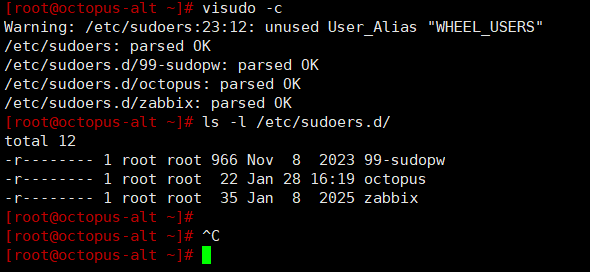
4. Faylning toʻgʻriligini tekshiring:
ls -l /etc/sudoers.d/
visudo -c
5. Ildiz seansdan chiqing:
exit
Octopus ostida tizimga kiring va tizimni yangilang
1. Octopus sifatida tizimga kiring:
ssh octopus@<IP-адрес>
2. Tizimni yangilang:
sudo apt-get update
Keyin:
sudo apt-get -y dist-upgrade
3. Kerakli yordamchi dasturlarni o'rnating:
sudo apt-get install -y \
  curl \
  wget \
  ca-certificates \
  tar \
  gzip \
  unzip \
  xz \
  jq \
  procps
4. Serverni qayta ishga tushiring:
sudo reboot
Tizim chegaralarini o'rnatish
Muhim: Cheklovlarni o'rnatmasdan, -bash: fork: qayta urinib ko'ring: Resurs vaqtincha mavjud emas kabi xatolar mumkin.
Systemd o'rnatilmoqda
1. Systemd uchun konfiguratsiya yarating:
sudo mkdir -p /etc/systemd/system.conf.d
sudo tee /etc/systemd/system.conf.d/limits.conf <<'EOF'
[Manager]
DefaultTasksMax=16384
EOF

2. Foydalanuvchilar uchun:
sudo mkdir -p /etc/systemd/logind.conf.d
sudo tee /etc/systemd/logind.conf.d/limits.conf <<'EOF'
[Login]
UserTasksMax=16384
EOF
PAM chegaralarini o'rnatish
Muhim: ALT Serverda ulimit -u=512 Docker va ko'p konteynerli Java ilovalarini ishga tushirishni bloklaydi. Octopus-ni o'rnatishdan oldin, jarayon chegarasini kamida 16384 ga oshirishingiz kerak. PAM uchun (ulimit)
1. Cheklovlarni sozlang:
sudo tee /etc/security/limits.d/99-octopus.conf <<'EOF'
* soft nproc 16384
* hard nproc 16384
EOF

2. Limitlar faylini yarating:
sudo tee /etc/security/limits.d/99-octopus.conf <<'EOF'
# Octopus platform limits
octopus soft nofile 65535
octopus hard nofile 65535
octopus soft nproc 65535
octopus hard nproc 65535
* soft nproc 16384
* hard nproc 16384
EOF
3. Systemd ni qayta ishga tushiring (majburiy):
sudo systemctl daemon-reexec
Tarmoq sozlamalarini sozlash
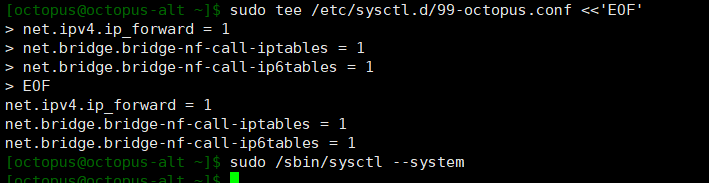
1. Marshrutlash va ko'prik trafigini yoqish:
sudo tee /etc/sysctl.d/99-octopus.conf <<'EOF'
net.ipv4.ip_forward = 1
net.bridge.bridge-nf-call-iptables = 1
net.bridge.bridge-nf-call-ip6tables = 1
EOF
2. O'zgarishlarni qo'llash:
sudo /sbin/sysctl --system
3. Serverni qayta ishga tushiring:
sudo reboot
Amaldagi chegaralarni tekshirish
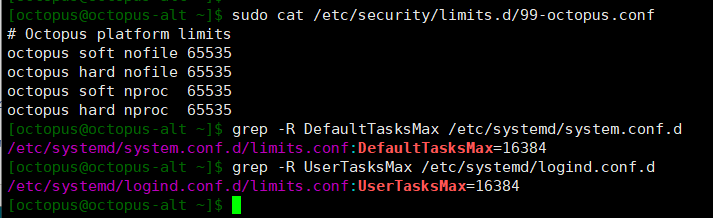
Qayta ishga tushirgandan so'ng, sozlamalarni tekshiring:
sudo cat /etc/security/limits.d/99-octopus.conf
grep -R DefaultTasksMax /etc/systemd/system.conf.d
grep -R UserTasksMax /etc/systemd/logind.conf.d
Docker o'rnatilmoqda
Docker Engine o'rnatish
1. Docker-ni Alt Linux omboridan o'rnating:
sudo apt-get install -y docker-engine docker-cli
2. Versiyani tekshiring:
docker --version
Kutilayotgan natija:
octopus@octopus-alt ~]$ docker --version
Docker version 27.1.1, build 59a4d52
Dockerni ishga tushirish va sozlash
1. Docker avtomatik ishga tushirishni yoqing:
sudo systemctl enable --now docker

2. Holatni tekshiring:
systemctl status docker --no-pager -l
Kutilayotgan natija:
- active (running)
- jurnalda xatolik yo'q
Octopus foydalanuvchisi uchun huquqlarni o'rnatish
1. Foydalanuvchini docker guruhiga qo'shing:
sudo usermod -aG docker octopus
Muhim: Qaytadan kiring:
exit
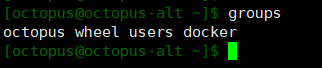
3. Tekshirish guruhlari:
groups
Docker tekshiruvi ishlamoqda
1. Sinov buyruqlarini bajaring:
docker ps
docker run --rm hello-world
Docker Compose-ni o'rnatish
1. Docker Compose v2 ni o'rnating:
sudo apt-get update
sudo apt-get install -y docker-compose-v2
2. Versiyani tekshiring:
docker compose version

Docker o'rnatilishi va tizim sozlamalari to'g'riligini tekshirish
Octopus-ni o'rnatishdan oldin, Docker to'g'ri ishlayotganiga va tizim cheklovlari va huquqlari to'g'ri sozlanganligiga ishonch hosil qilishingiz kerak. Quyidagi tekshiruvlarni ketma-ket bajaring.
Docker xizmati tekshirilmoqda
Docker ishlayotganiga va ishga tushirishga qo'shilishiga ishonch hosil qiling:
sudo systemctl enable docker
sudo systemctl start docker
Octopus foydalanuvchi huquqlarini tekshirish
1. Octopus foydalanuvchisi docker guruhining a'zosi bo'lishi kerak (sudosiz ishlash uchun):
id octopus
2. Tizimda docker guruhi mavjudligini va foydalanuvchi a'zoligini tekshiring:
getent group docker

Docker soketining mavjudligi tekshirilmoqda
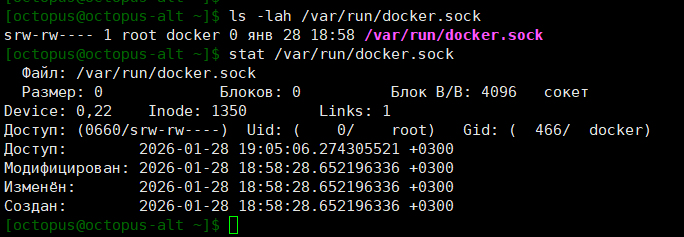
1. Soket /var/run/docker.sock docker guruhi tomonidan o'qilishi va yozilishi mumkin bo'lishi kerak:
ls -lah /var/run/docker.sock
Systemd, guruhlar va chegaralarni tekshirish
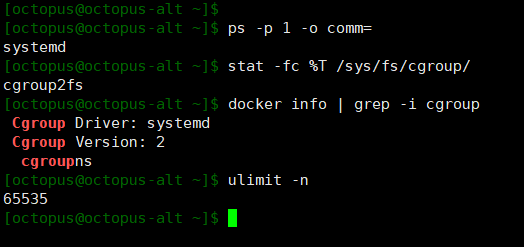
1. Tizim systemd dan foydalanayotganligiga ishonch hosil qiling:
ps -p 1 -o comm=
2. Cgroups versiyasini tekshiring:
stat -fc %T /sys/fs/cgroup/
3. Docker ishlatadigan guruhlar drayverini aniqlang:
docker info | grep -i cgroup
4. Octopus foydalanuvchisi uchun ochiq fayl chegarasini tekshiring:
ulimit -n
Octopus-ni o'rnatish va ishga tushirish
Ishchi katalogni tayyorlash
1. Katalog yarating va sozlang:
mkdir -p /home/octopus/
cd /home/octopus/
2. Ruxsatlarni o'rnating:
sudo chown -R octopus:octopus /home/octopus/
Tarqatish paketini ochish
1. Olingan arxivdan nusxa oling octopus-stable-update.zip ichida /home/octopus/ va o'ramidan chiqarib oling:
unzip octopus-stable-update.zip
2. Octopus.deployment katalogining nomini Octopus qilib o‘zgartiring:
mv octopus.deployment octopus
Struktura quyidagicha ko'rinishi kerak:
/home/octopus/
├── octopus.images/
└── octopus/
    ├── docker-compose.yml
    ├── scripts/
    └── ...
Docker tasvirlarini import qilish
octopus.images katalogida docker-compose dasturini ishga tushirishdan oldin import qilinishi kerak bo'lgan oldindan o'rnatilgan Docker tasvirlari (*.tar) mavjud.
1. Ishchi papkangizga o'ting:
cd /home/octopus/Octopus
2. Texnik skriptlar bilan jildga o'ting:
cd /home/octopus/octopus/scripts
3. Oflayn tasvirlarni import qilish:
./import-images.sh /home/octopus/octopus.images
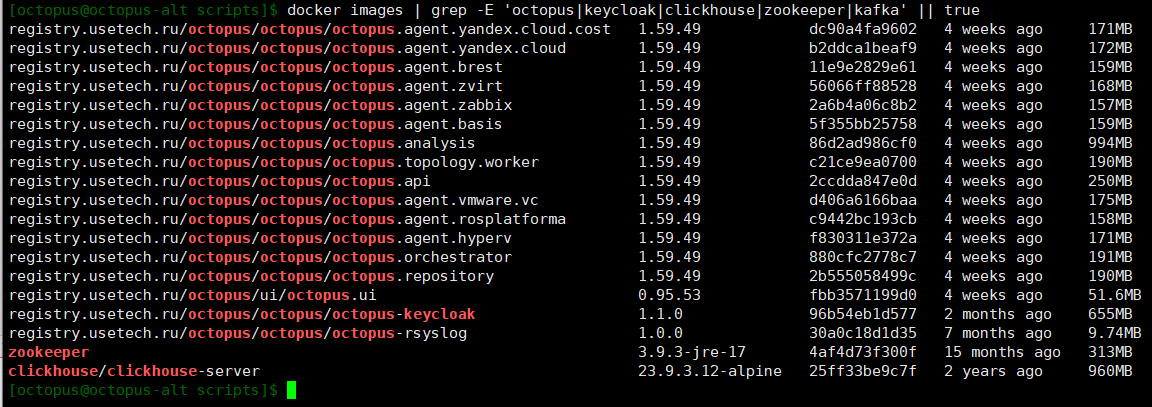
2. Import qilingan rasmlarni tekshiring:
docker images | grep -E 'octopus|keycloak|clickhouse|zookeeper|kafka' || true
Octopus stekini ishga tushirish
1. Ishchi papkangizga o'ting:
cd /home/octopus/octopus
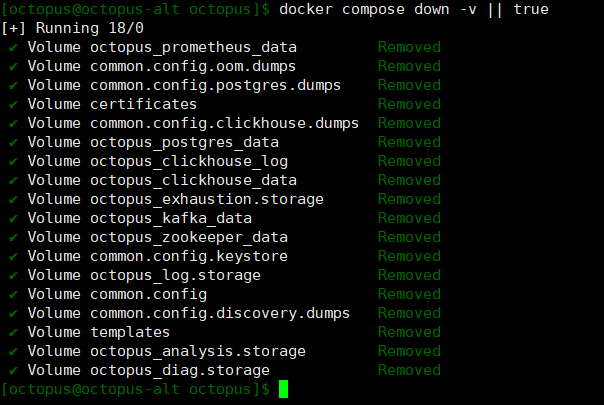
2. Stackni ishga tushiring:
docker compose down -v || true
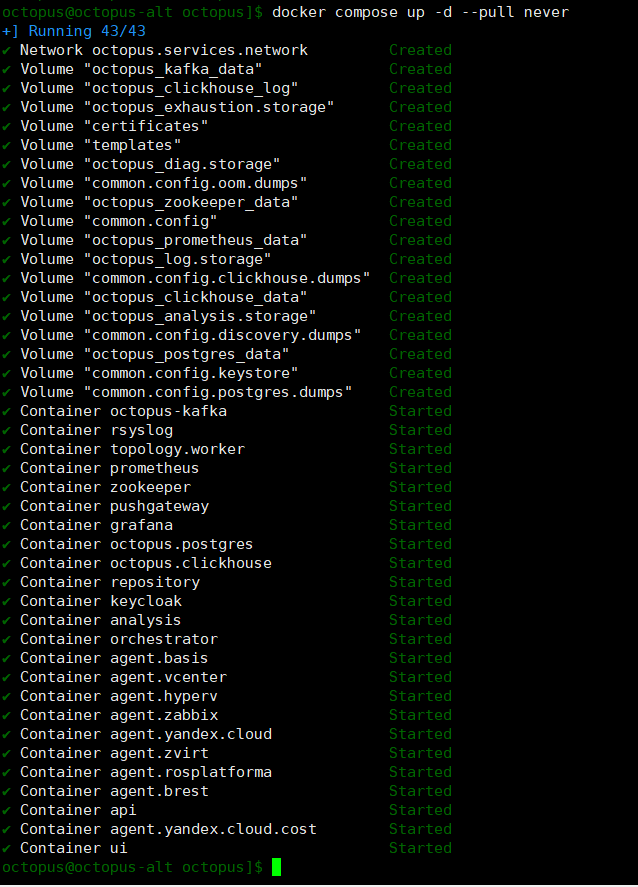
3. Qilish:
docker compose up -d --pull never
4. Holatni tekshiring:
docker compose ps
Barcha xizmatlarni ishga tushirish taxminan 10 daqiqa davom etadi.
Funktsionallikni tekshirish
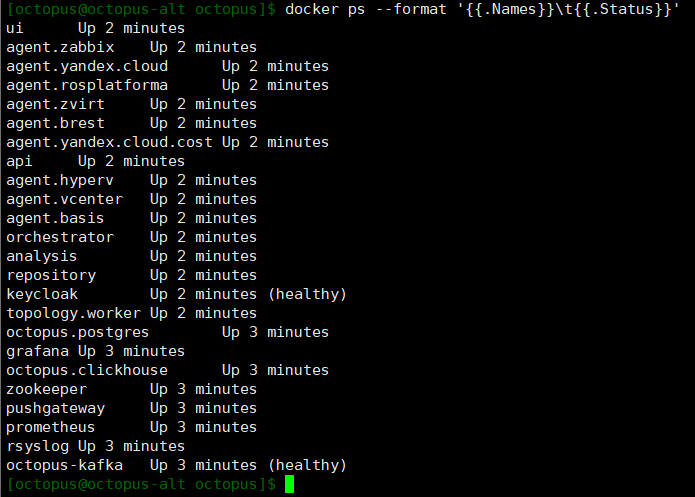
1. Idishlarning holatini tekshiring:
docker ps --format '{{.Names}}\t{{.Status}}'
2. Jurnallarni ko'rish (ixtiyoriy):
docker compose logs --tail=60 --no-log-prefix | sed -n '1,200p'
Avtomatik ishga tushirishni sozlash
1. Stackni avtomatik ishga tushirish uchun xizmat yarating:
sudo tee /etc/systemd/system/octopus-stack.service >/dev/null <<'EOF'
[Unit]
Description=Octopus stack (Docker Compose)
After=docker.service network-online.target
Wants=docker.service network-online.target
ConditionPathExists=/home/octopus/octopus/docker-compose.yml

[Service]
Type=oneshot
User=octopus
Group=octopus
WorkingDirectory=/home/octopus/octopus
Environment=PWD=/home/octopus/octopus
Environment=COMPOSE_PROJECT_NAME=octopus

# sanity-checks
ExecStartPre=/bin/bash -lc 'test -S /var/run/docker.sock'
ExecStartPre=/usr/bin/docker --version
ExecStartPre=/usr/bin/docker info
ExecStartPre=/usr/bin/docker compose version
ExecStartPre=/bin/bash -lc '/usr/bin/docker compose -p octopus config >/dev/null'

ExecStart=/usr/bin/docker compose -p octopus up -d --pull never
ExecStop=/usr/bin/docker compose -p octopus down --remove-orphans

RemainAfterExit=yes
TimeoutStartSec=900
TimeoutStopSec=120
Restart=on-failure
RestartSec=10
StandardOutput=journal
StandardError=journal

[Install]
WantedBy=multi-user.target
EOF
2. O'zgarishlarni faollashtiring:
sudo systemctl daemon-reload
sudo systemctl enable --now octopus-stack.service
systemctl status --no-pager octopus-stack
3. Serverni qayta ishga tushiring:
sudo reboot
Qayta ishga tushirgandan so'ng, taxminan 10 daqiqa kuting va Octopus veb-interfeysini quyidagi manzilda oching:
http://<IP-адрес-сервера>