Qidiruv
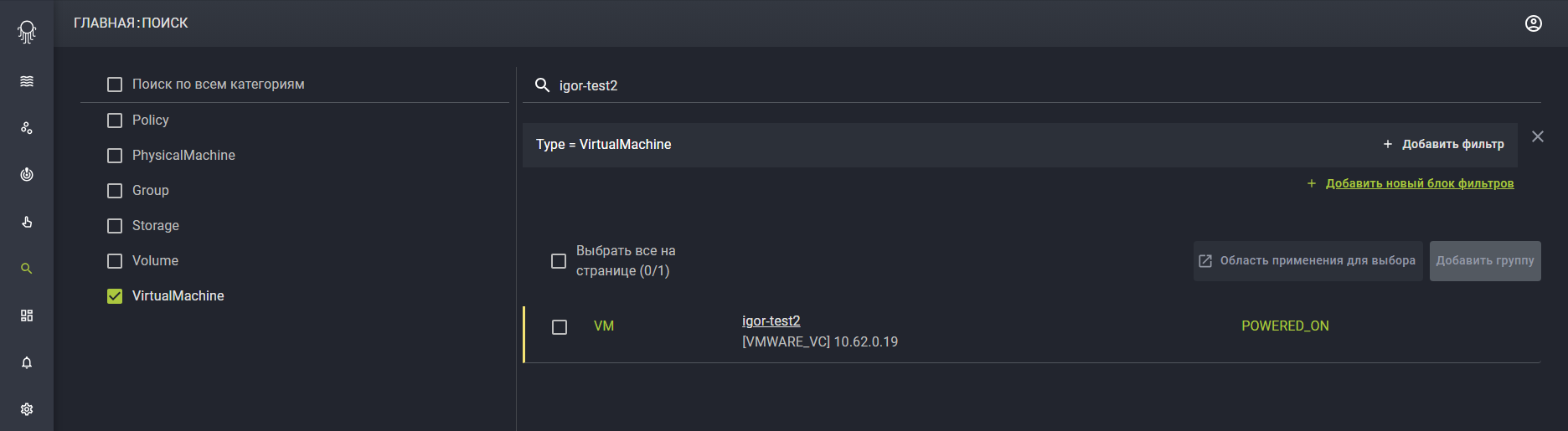
Qidiruv bo'limi - Octopus agentlari tomonidan to'plangan, shuningdek, foydalanuvchi tomonidan qo'lda yaratilgan narsalarni topish imkonini beradi.
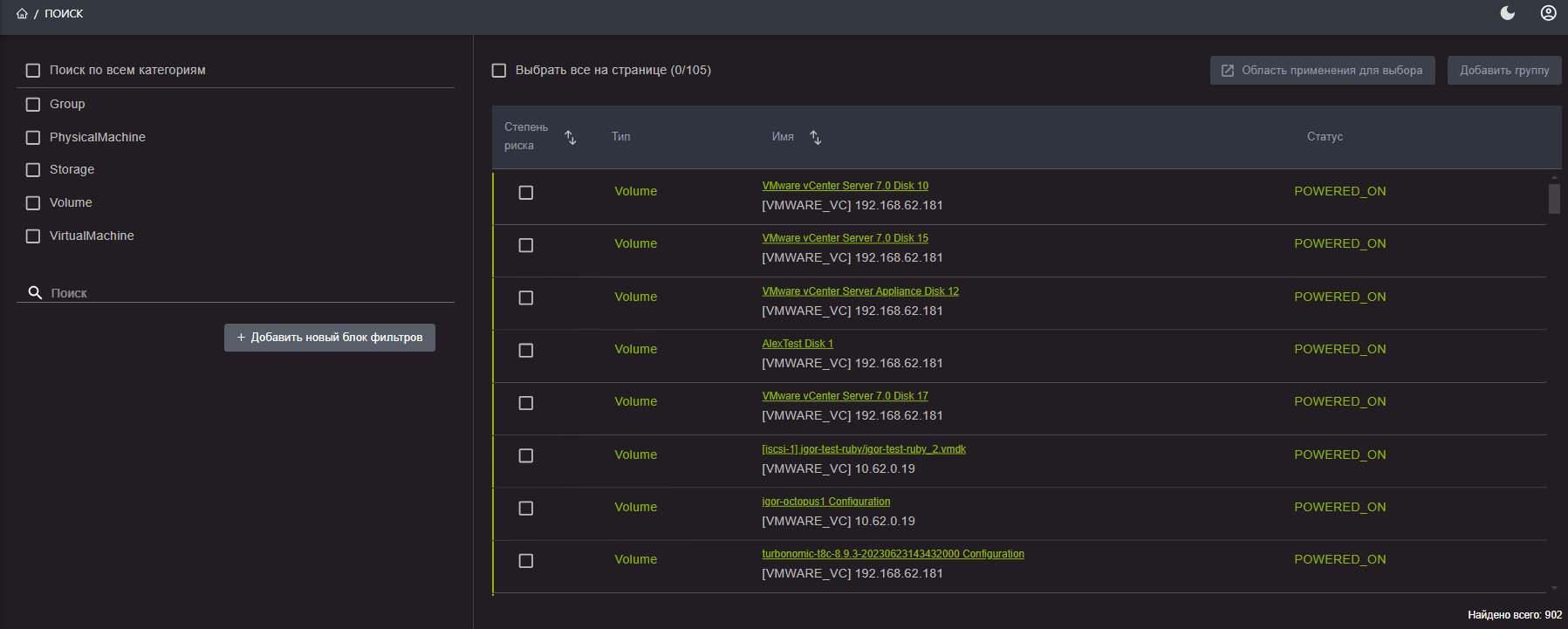
Vidjetning chap tomonida ma'lum bir turdagi kerakli ob'ektlarni topishingiz mumkin bo'lgan filtrlash ustuni mavjud:
- Physical Machine
- Group
- Storage
- Volume
- VirtualMachine
Agar barcha ob'ektlarni ko'rish zarurati tug'ilsa, bu "Barcha toifalar bo'yicha qidirish" tugmasini bosish orqali amalga oshiriladi.
Har bir turdagi ob'ekt uchun mavjud filtrlar ro'yxati mavjud. Quyida har birining tavsifi keltirilgan:
- Id - ob'ektning ichki tizim noyob identifikatori
- Ism - ob'ekt nomi
- Tegishli vms soni - ma'lum turdagi ob'ektdan ulangan yoki resurslarni iste'mol qiladigan VMlar soni
- Haslp - qidirilayotgan ob'ekt filtr qiymati sifatida ko'rsatilgan IP manziliga ega bo'lishi kerak
- Xotiraga ulangan - nomi filtr qiymatida ko'rsatilgan xotiraga bog'langan ob'ektlar
- Holat - tizimdagi ob'ektning mumkin bo'lgan holatlaridan biri (yoqish, o'chirish, texnik xizmat ko'rsatish)
Filtrlar to'plami:
- Physical Machine:
- ConnectedToStorage
- Name
- State
- ActionSeverity
- ID
- HasIp
- NumberOfRelatedVms
- Group:
- Ism
- ID
- Storage:
- Name
- State
- ActionSeverity
- ID
- NumberOfRelatedVms
- Volume:
- ConnectedToStorage
- Name
- State
- ActionSeverity
- ID
- NumberOfRelatedVms
- VirtualMachine:
- ConnectedToStorage
- Name
- State
- ActionSeverity
- ID
- Haslp
Bir nechta filtrlardan foydalanish
Filtrlardan birini tanlab, mos ob'ektlar ro'yxati vidjetning o'ng tomoniga yuklanadi.
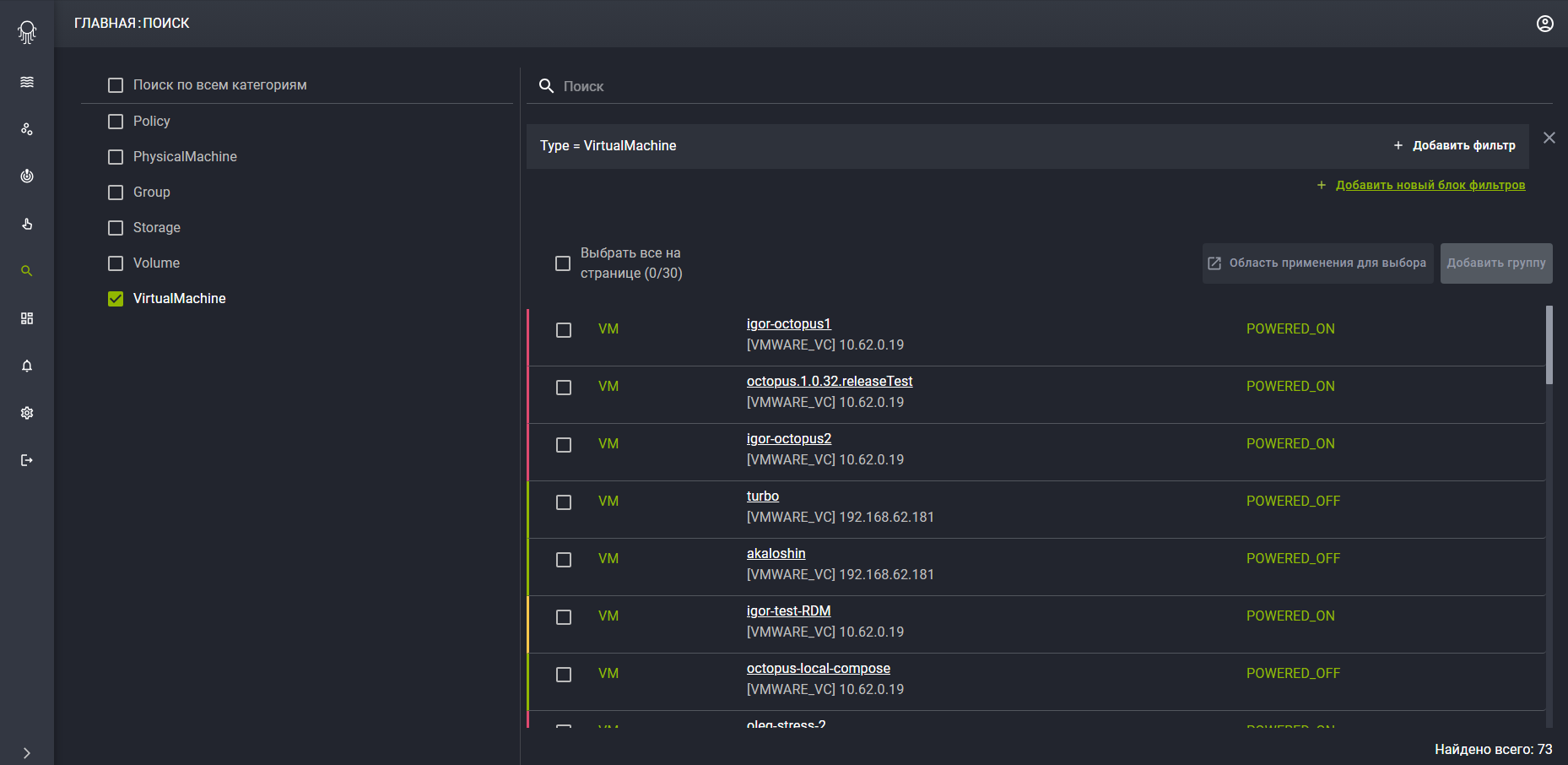
Mavjud natijalar ro'yxatiga boshqa parametrlar asosida qo'shimcha filtrlarni qo'shishingiz mumkin. Masalan, Virtyal mashina filtri turini tanlab, Name=igor-test2, State=Powered_on, Connected to storage=iscsi-1 parametrlarini kiritamiz. Tizim filtrlarni "&" bilan ajratilgan bir qatorga yozadi. Qidiruv tizimi barcha shartlarga javob beradigan VMlarni qaytaradi.
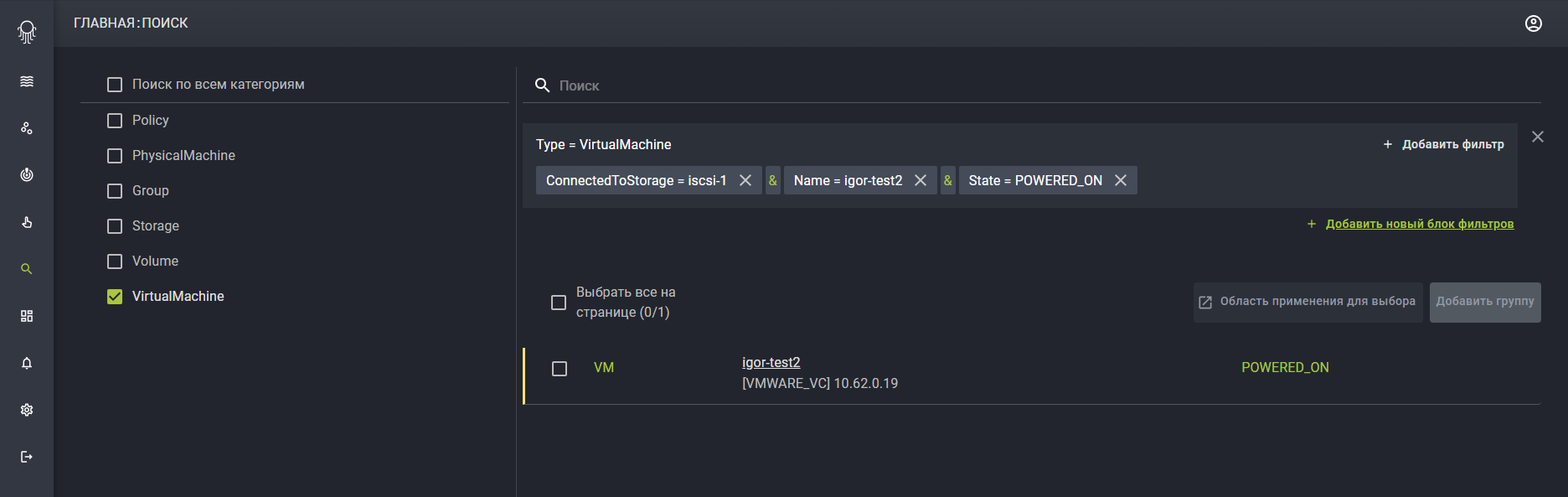
Ushbu filtrlarga qo'shimcha ravishda biz boshqa blok qo'shishimiz mumkin.
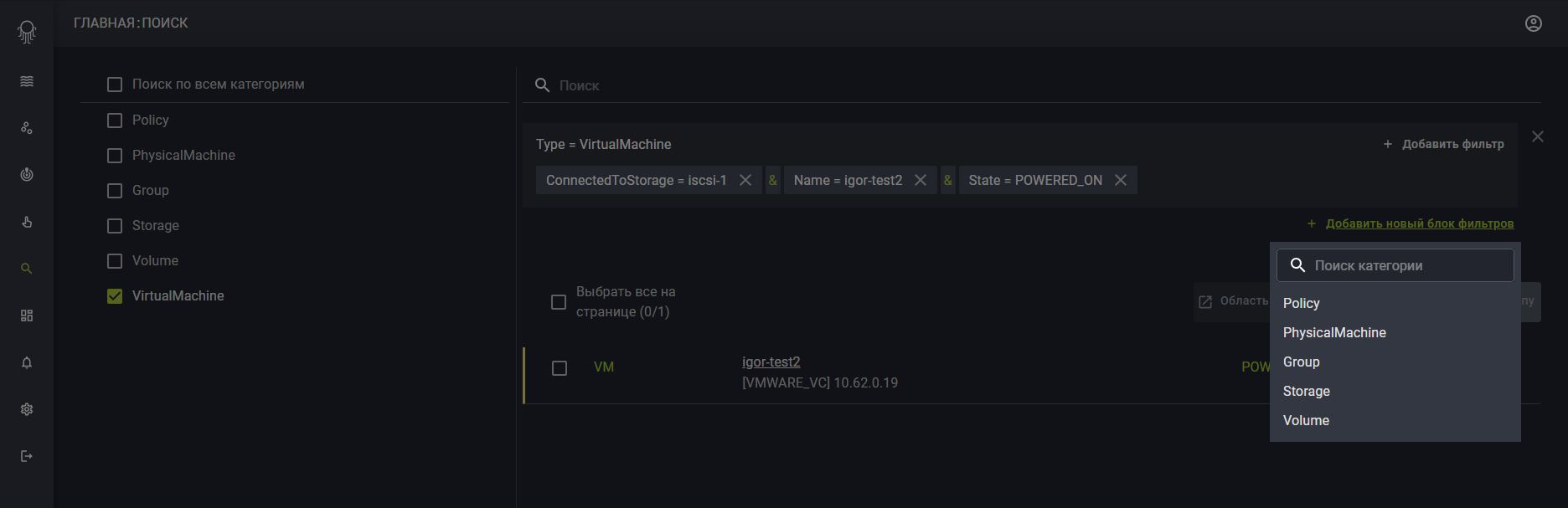
Masalan, jismoniy mashinani qo'shamiz.
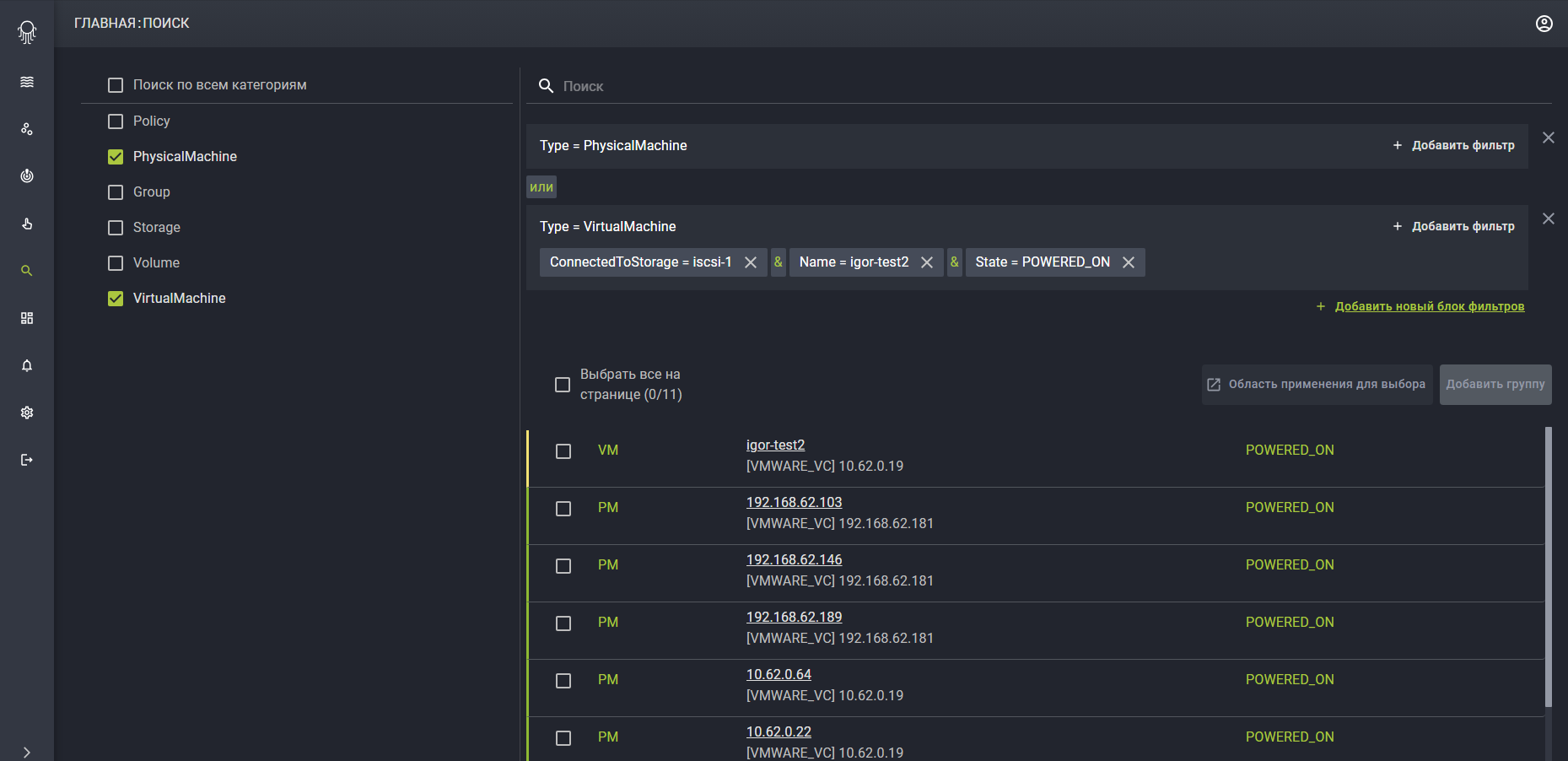
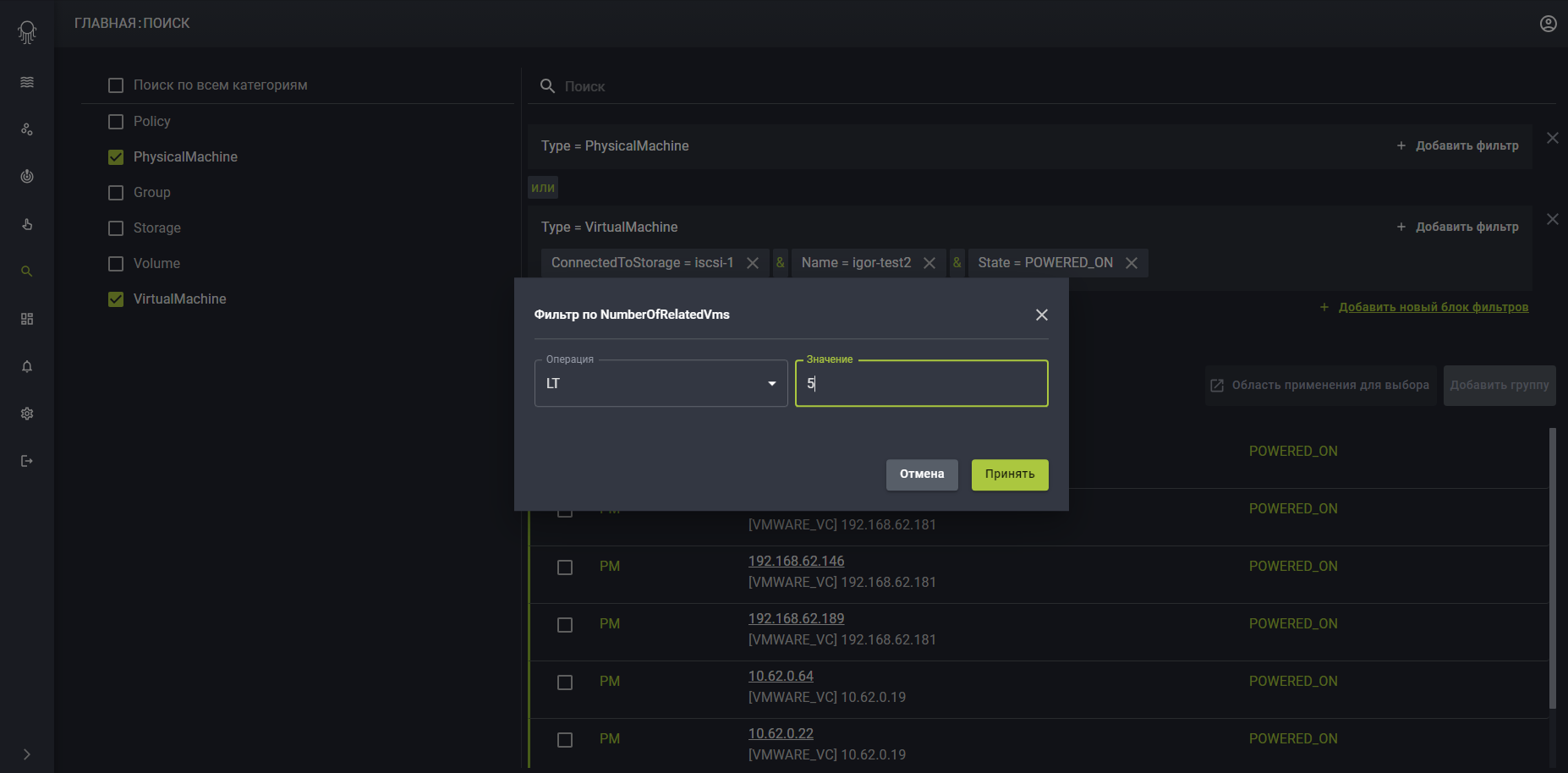
VM 5 dan kam bo'lgan hostlar uchun filtrlarni tanlaymiz.
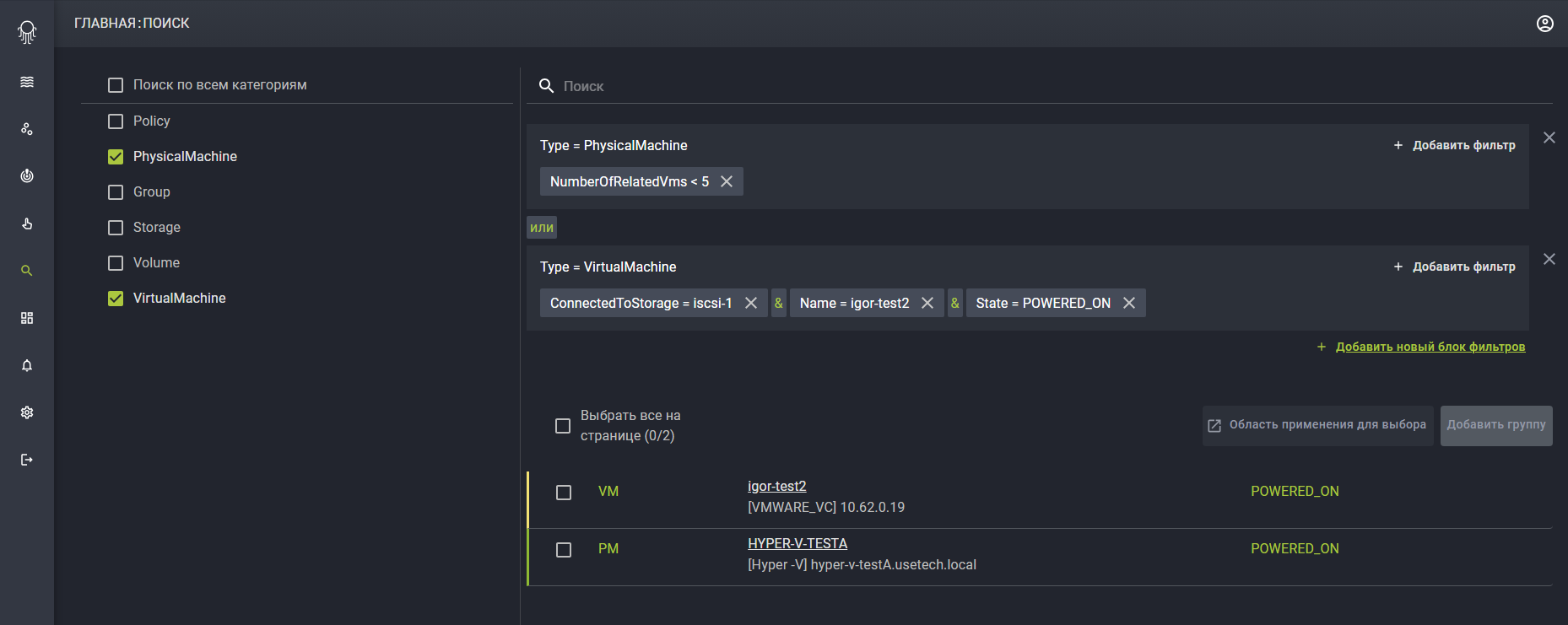
Biz "OR" qiymati orqali filtrlarning birinchi va ikkinchi guruhlari bo'yicha barcha belgilangan parametrlarga mos keladigan natijani olamiz.
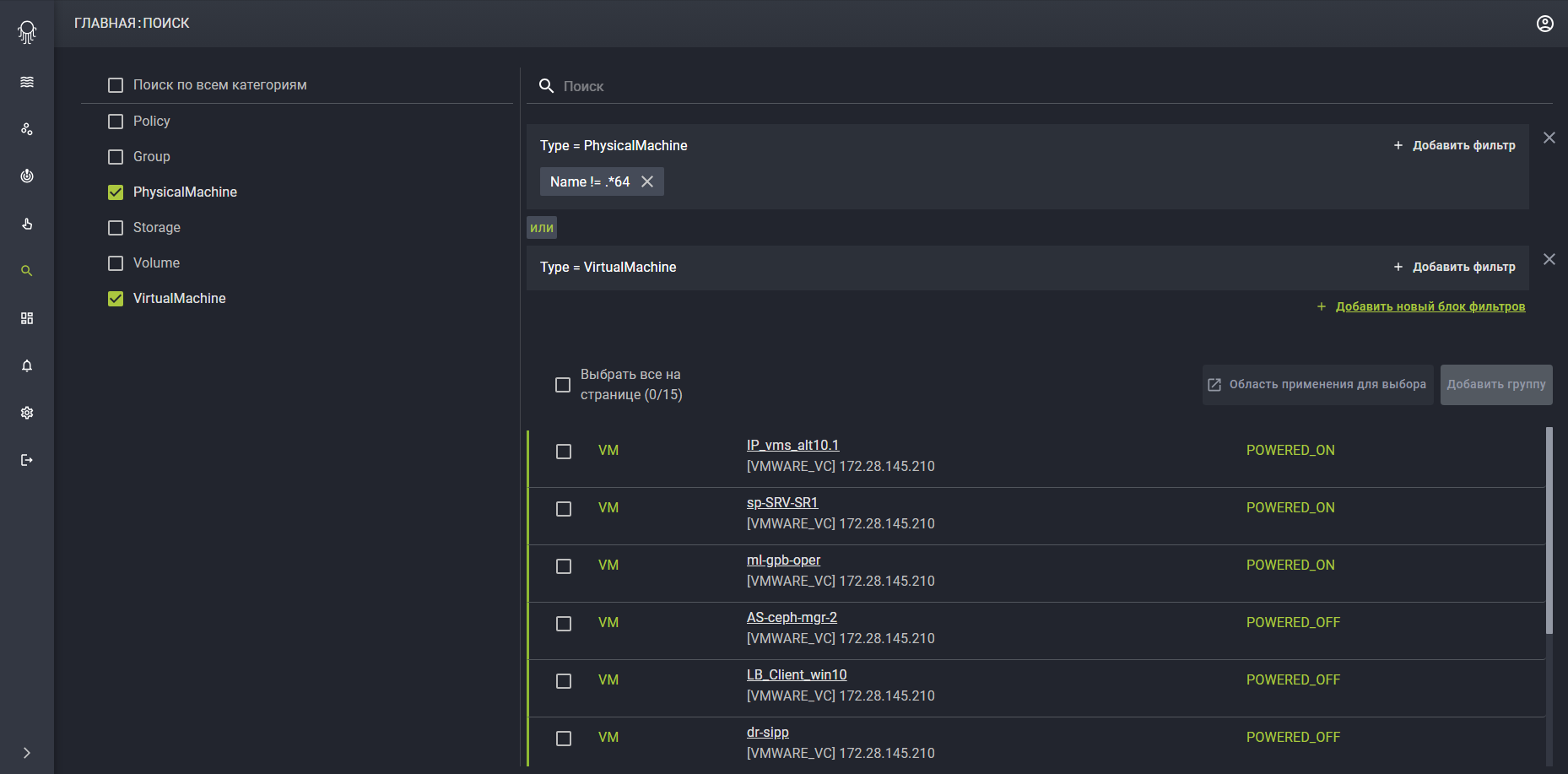
Filtrlarda inkor bilan qiymatlarni tanlash mumkin. Masalan, Fizikaviy mashina turida biz .*64 bilan tugaydigan nomni ko'rsatamiz
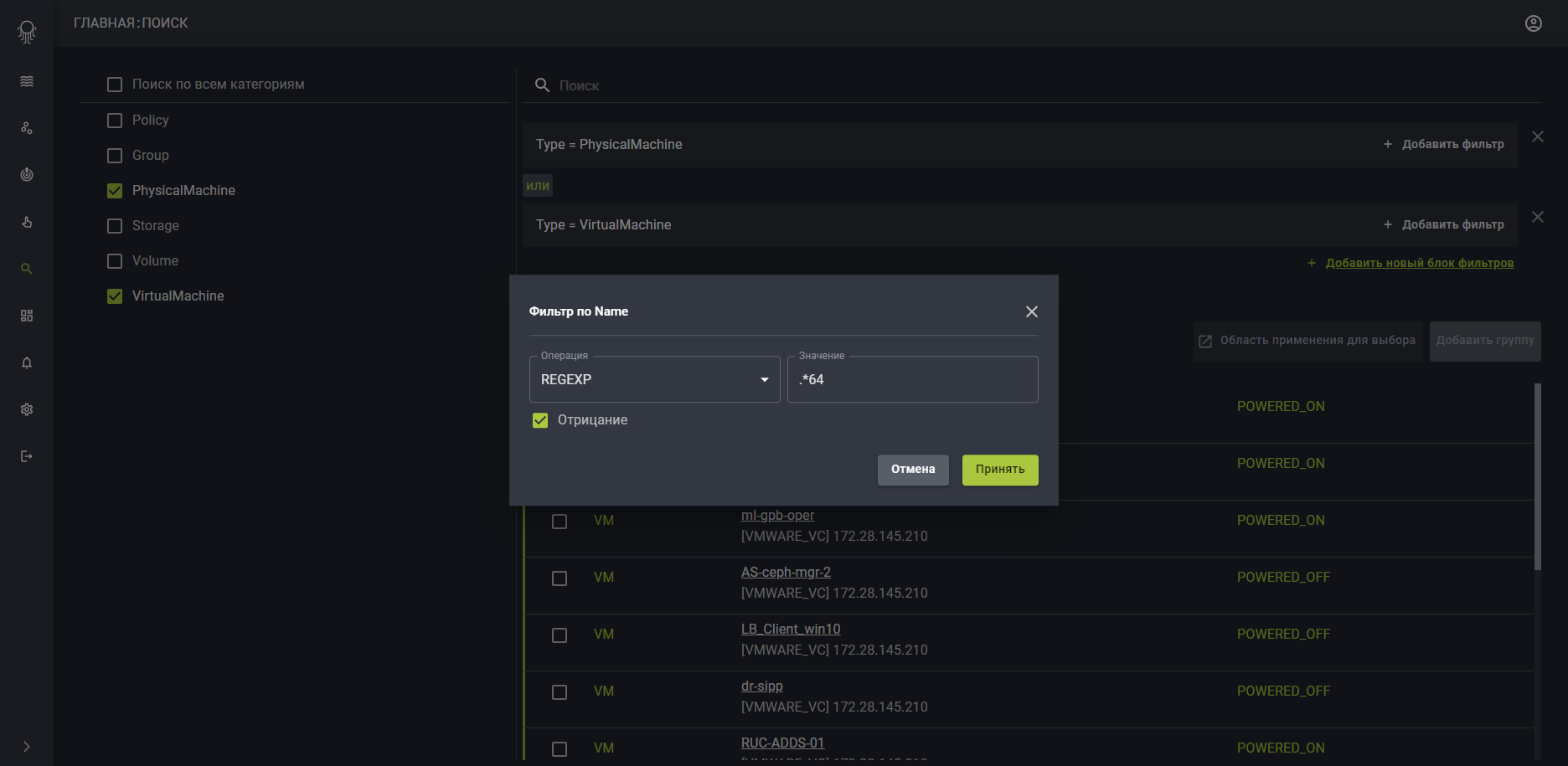
Natijalar ro'yxatida biz birinchi blokda ham, ikkinchisida ham filtrlash holatiga mos keladigan barcha ob'ektlarni olamiz.
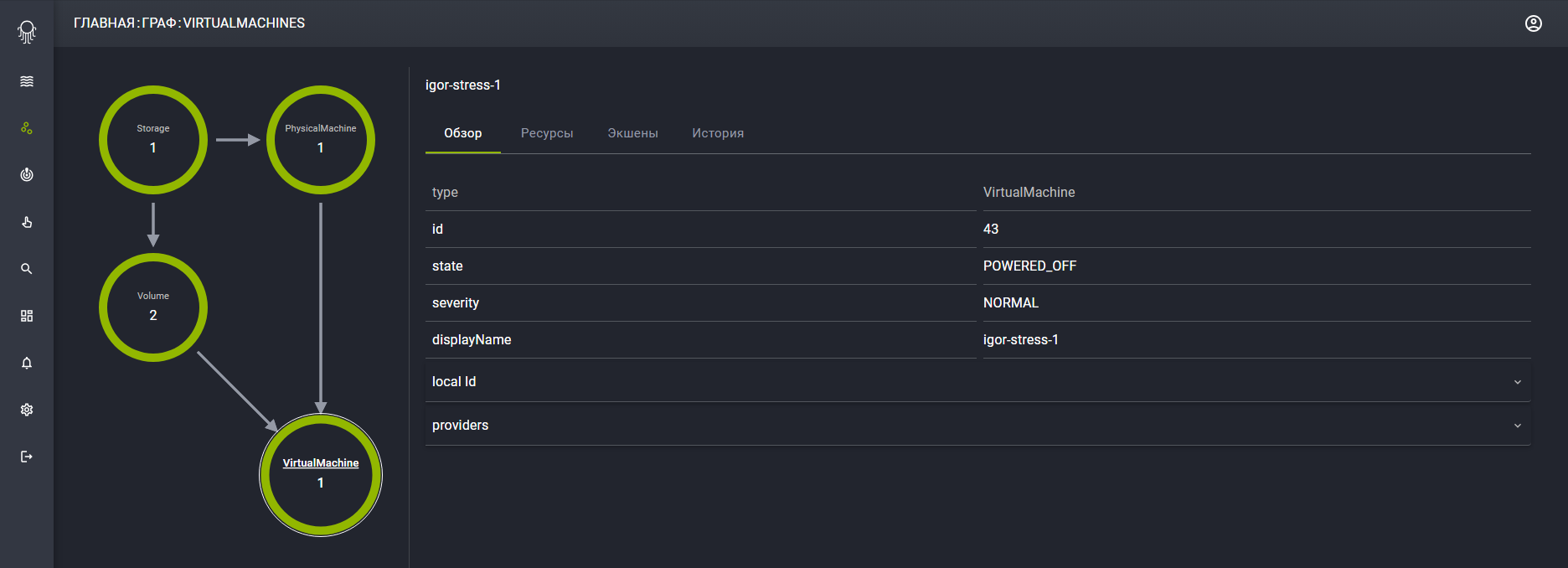
Biz kerakli ob'ektni filtrlaganimizdan so'ng, biz uni ochishimiz va barcha ma'lumotlarni ko'rishimiz mumkin. Buning uchun u Grafik sahifasiga ochiladi, unda diagramma shaklida u bilan bog'langan ob'ektlar ro'yxati ko'rsatiladi. Ma'lumotlar o'ng tomonda ko'rsatiladi.
Ekranning yuqori qismidagi qidiruv istalgan tanlangan parametr uchun tezkor qidiruv sifatida ishlatiladi.