ECP VeiL
Tayyorgarlik bosqichi
Octopus-ni o'rnatishdan oldin, havoladan virtual mashinaning tasvirini (keyingi o'rinlarda VM deb yuritiladi) yuklab olishingiz kerak. octopus-stable-prev.qcow2
Octopus o'rnatish
Octopus-ni o'rnatish uchun siz quyidagi harakatlar ketma-ketligini bajarishingiz kerak:
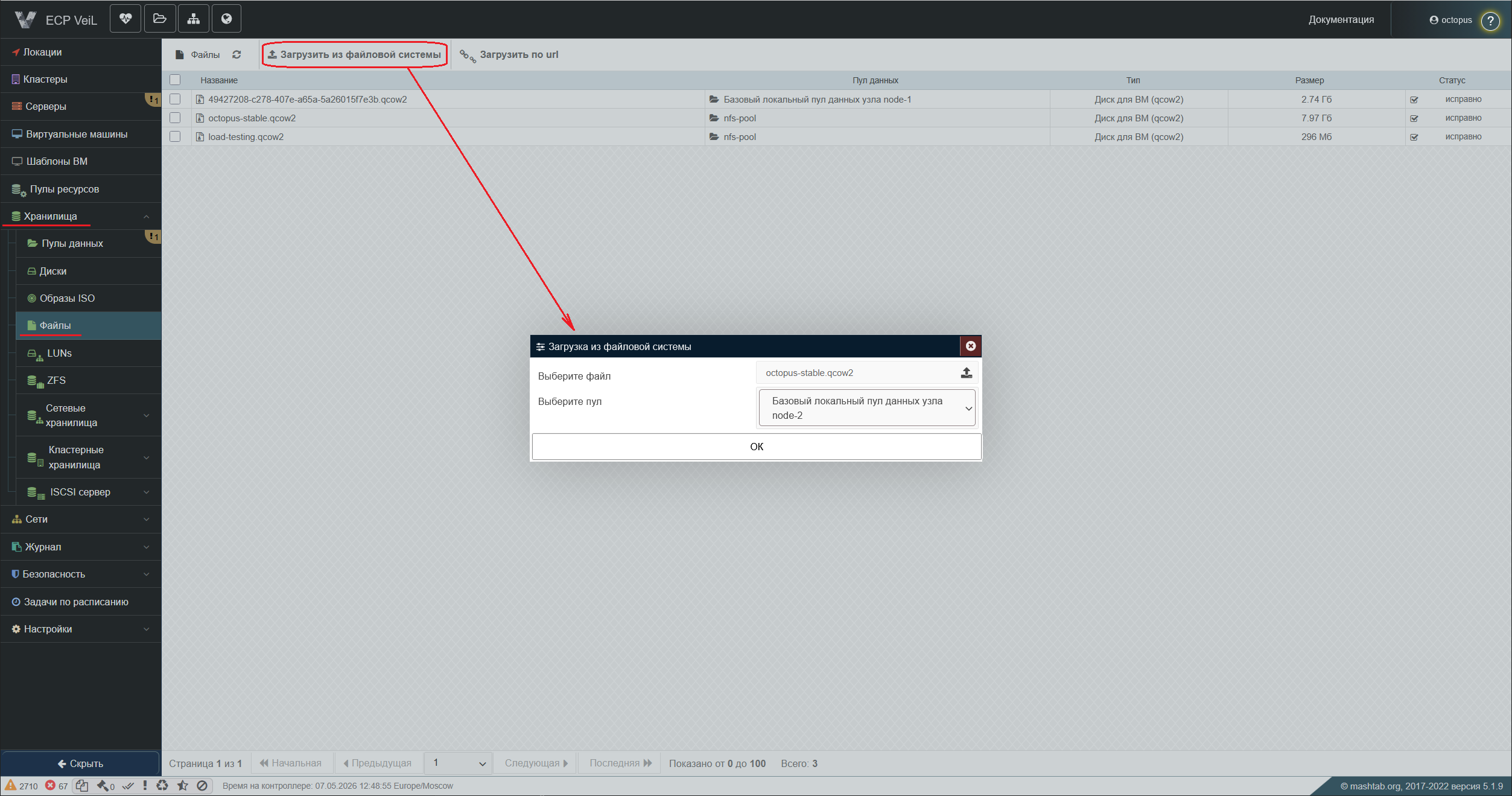
1. ECP VeiL foydalanuvchi interfeysiga kiring va bo'limga o'ting Storages/Files.
2. tugmasini bosing Fayl tizimidan yuklash.
3. Modal oynada Octopus tasviri (tayyorgarlik bosqichiga qarang) va mavjud ma'lumotlar hovuzi bilan yuklab olingan faylni tanlang.
4. Fayllar ro'yxatidan Octopus tasviri bilan yuklab olingan arxivni tanlang, tugmani bosing Import.
5. Ko'rsatilgan modal oynada "Ma'lumotlar pulini qo'shish" opsiyasini yoqing.
6. Import qilinadigan server va maʼlumotlar fondini tanlang.
7. Disk nomini o'rnating.
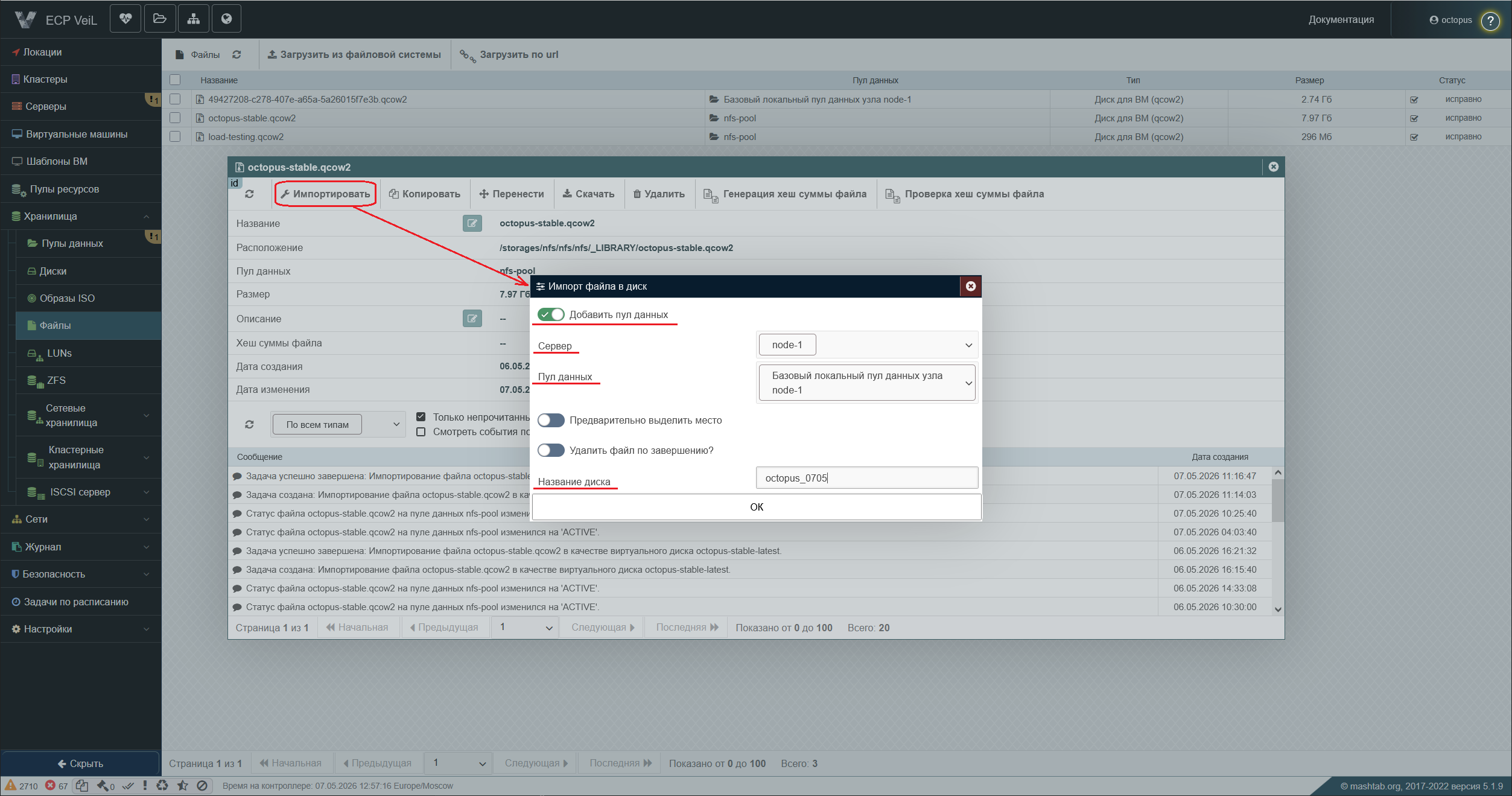
Agar "Faylni tugatgandan keyin o'chirish" opsiyasi yoqilgan bo'lsa, Octopus tasvirli fayl o'chiriladi. Kelajakda, agar siz qayta import qilishingiz kerak bo'lsa, yana Octopus tasvirini yuklab olishingiz kerak bo'ladi.
 |
"Bo'sh joyni oldindan ajratish" opsiyasini yoqish tavsiya etilmaydi. |
Muvaffaqiyatli import natijasida ma'lumot xabarlari ro'yxatida tegishli xabar paydo bo'ladi.
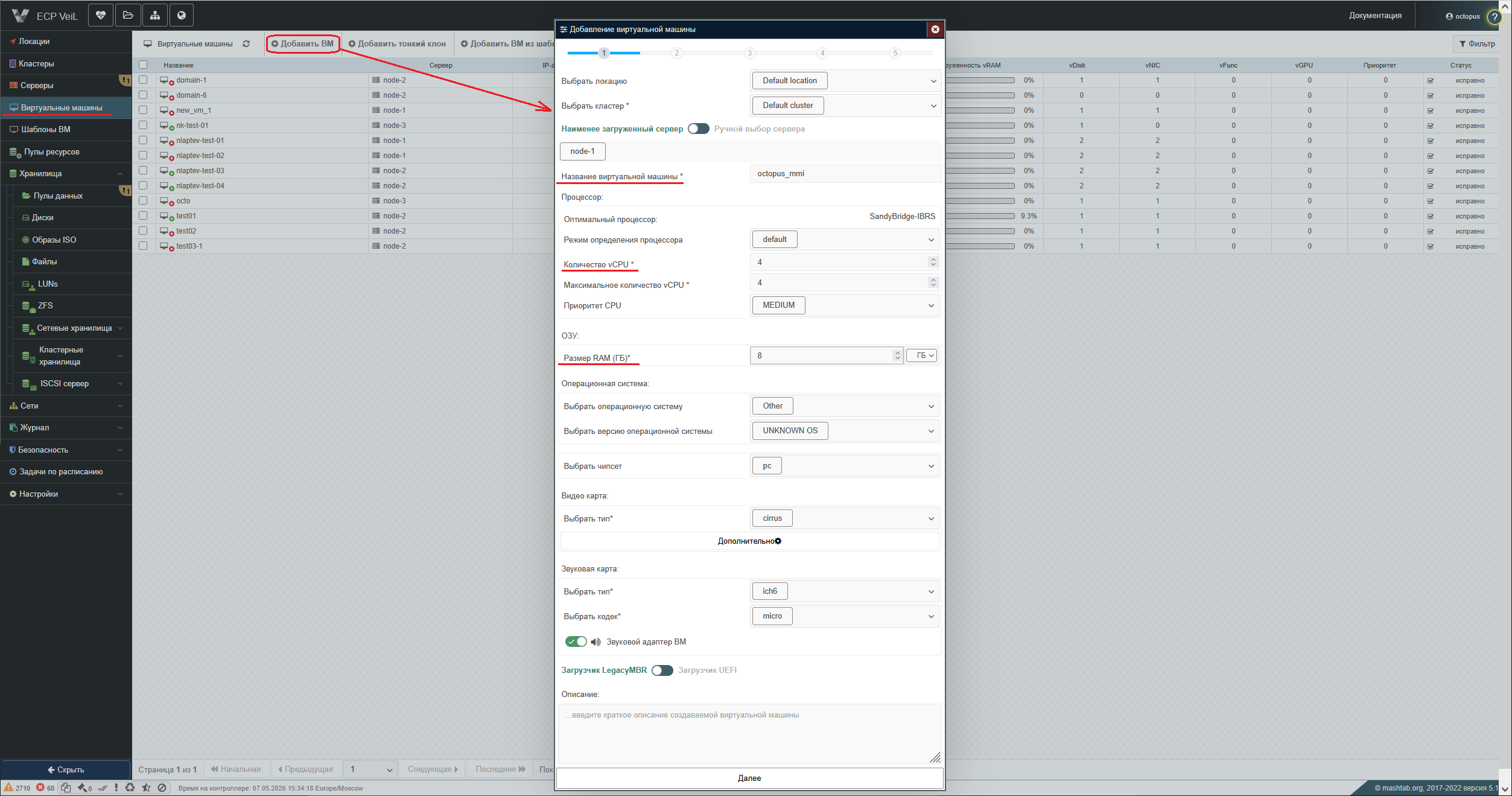
6. Bo'limga o'ting Virtual mashinalar.
7. Tugmasini bosing VM qo'shing va modal oynada VM parametrlarini o'rnating.
Octopus kompyuterining to'g'ri ishlashi uchun VM ga o'rnatilishi kerak bo'lgan xususiyatlarni bo'limda topish mumkin Tizim talablari.
8. VM ning keyingi konfiguratsiyasini amalga oshiring (ma'lumotlar pulini, virtual diskni o'rnatish, CD-ROMdan foydalanish va h.k.).
9. Barcha o'rnatish bosqichlarini bajarib bo'lgach, tugmani bosing Bajarildi. Natijada, yangi yaratilgan VM VMlarning umumiy ro'yxatida paydo bo'ladi.
10. Ro'yxatdan yangi yaratilgan VM ni tanlang va uni ishga tushiring.
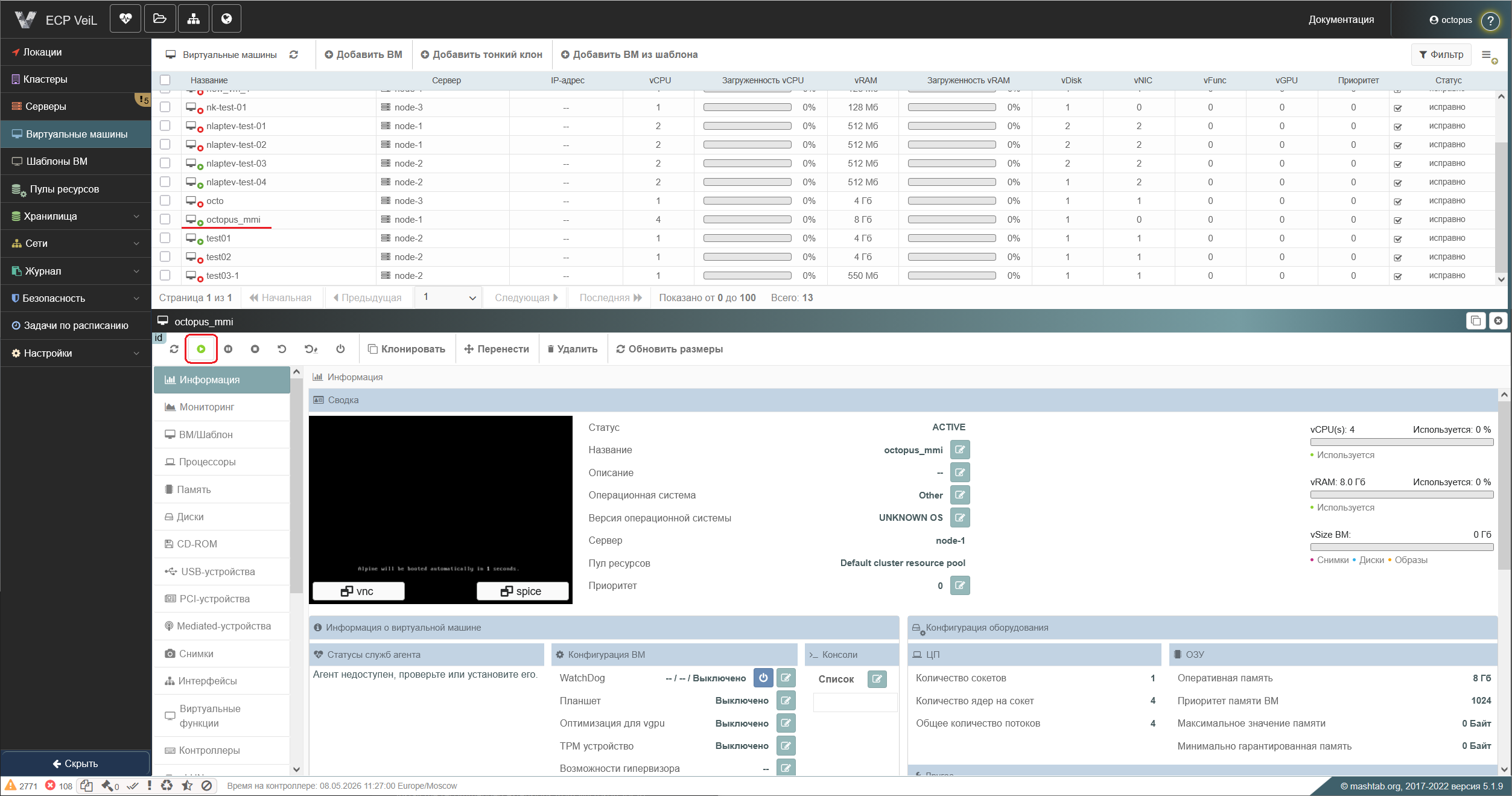
11. Konsolga kiring.
12. To'g'ri IP manzilni olganingizni tekshiring.
13. Brauzerni oching va qabul qilingan IP manzilga o'ting.
14. Octopus kompyuterida avtorizatsiyani amalga oshiring.
15. ECP Veil nishonini bo'limda keltirilgan tavsiyalarga muvofiq Octopus kompyuteriga ulang. Integratsiyani sozlash.