Yandex Cloud
Tayyorgarlik bosqichi
Octopus-ni o'rnatishdan oldin siz Yandex.Cloud CLI-ni o'rnatishingiz kerak; Buning uchun siz quyidagi amallarni bajarishingiz kerak:
1. Konsol yordam dasturini yuklab oling va o'rnating Yandex Cloud CLI.
2. Qo'llab-quvvatlanadigan usullardan biri yordamida korporativ akkaunt yordamida CLI tizimiga kiring:
3. O'rnatish skriptlari ishlashi uchun zarur bo'lgan qo'shimcha yordamchi dasturlarni o'rnating:
- jq - JSON CLI javoblarini qayta ishlash uchun;
- Git Bash (faqat Windows) - skriptlarni to'g'ri bajarish uchun Linux-ga o'xshash qobiq muhitini ta'minlaydi. Windows uchun Git-ni yuklab oling
4. Havoladan virtual mashina tasvirini (keyingi o'rinlarda VM deb yuritiladi) yuklab oling octopus.qcow2.
Ob'ekt xotirasiga rasm yuklanmoqda
 |
UI Console orqali katta hajmdagi fayllarni toʻgʻridan-toʻgʻri yuklash qoʻllab-quvvatlanmaydi. Yandex Cloud 5 GB dan katta ob'ektlarni yuklash uchun CLI yoki skriptlardan foydalanishni tavsiya qiladi. sm. rasmiy hujjatlar.. |
Ob'ekt xotirasiga rasmni yuklash uchun siz quyidagi harakatlar ketma-ketligini bajarishingiz kerak:
1. Yuklash skriptini yuklab oling va uni Octopus tasvir fayli yonida saqlang (tayyorgarlik bosqichida yuklab olingan).
Ob'ekt xotirasiga rasmni yuklash uchun maxsus skript talab qilinadi. Uni olish uchun sizga ruxsat beriladi:
- Octopus texnik vakillaridan skriptni so'rang.
- O'zingiz skript yarating.
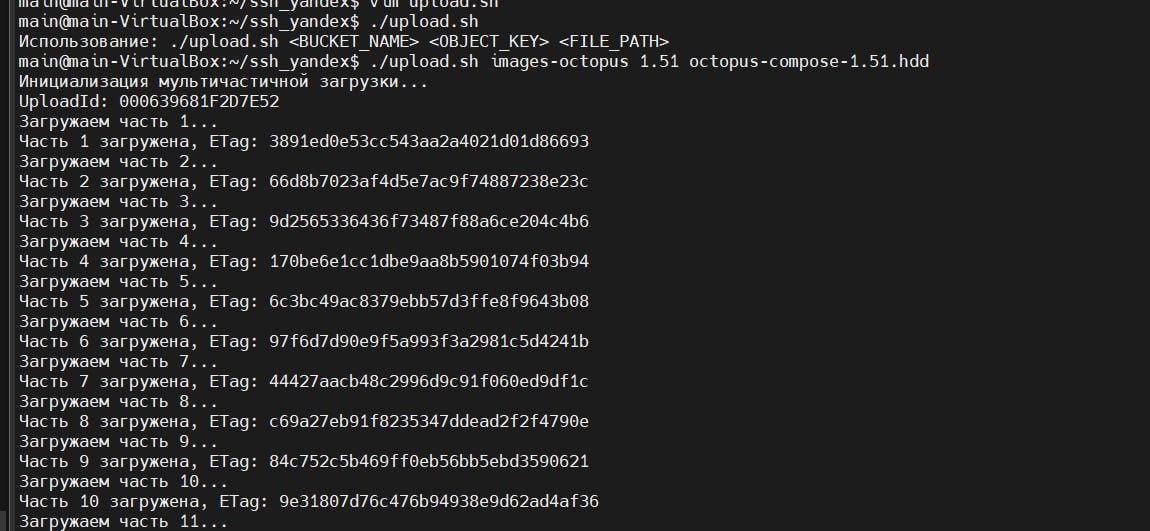
2. Yuklab olish skriptini ishga tushiring va 3 ta parametrni kiriting:
- Paqir nomi (masalan,
images-octopus). - Ob'ekt kaliti (tasvir nomi, masalan.
octopus). - Tasvir fayliga yo'l (masalan,
./octopus.qcow2)
Misol buyruq:
./upload_script.sh images-octopus octopus-compose.hdd
3. Yuklab olish tugashini kuting.
4. Rasmga havolani olish uchun ga o'ting Object Storage Yandex Cloud-da.
5. Rasm yuklab olingan chelakni oching.
6. Faylni tanlang va “Havolani olish” tugmasini bosing (havola 1 soat davomida amal qiladi).
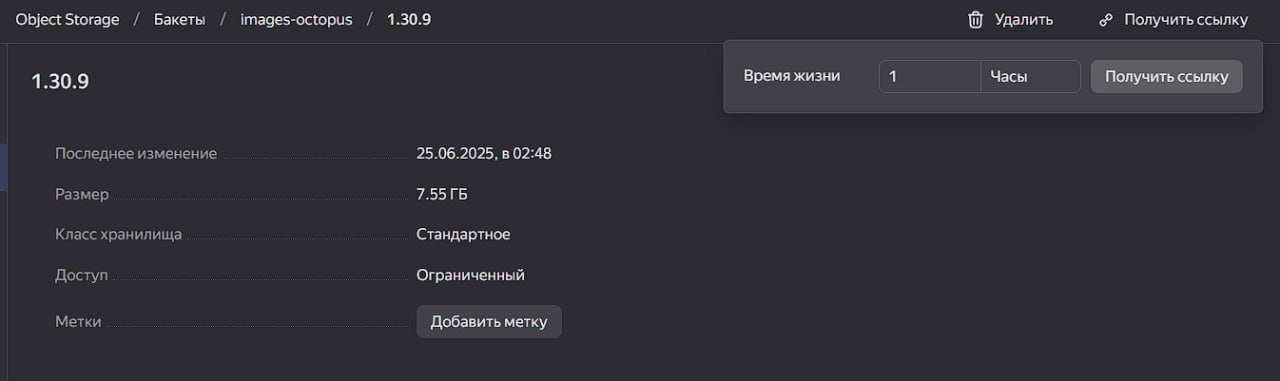
7. Havoladan nusxa oling.
Compute Cloud-da rasm yaratish
Compute Cloud-da rasm yaratish uchun siz quyidagi harakatlar ketma-ketligini bajarishingiz kerak:
1. Bo'limga o'ting "Rasmlar" Yandex Cloud-da.
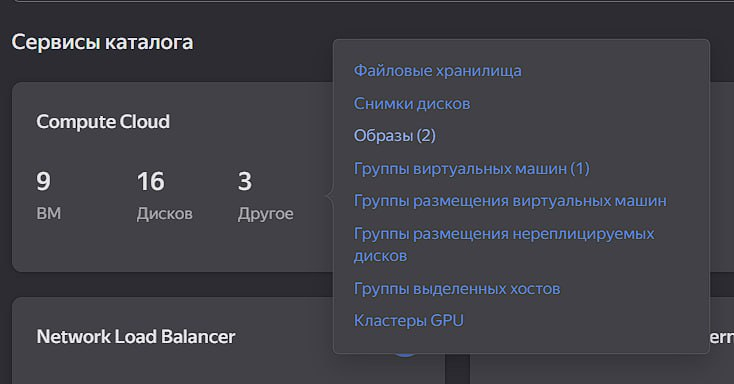
2. tugmasini bosing Rasm yuklash.
3. Ism o'rnating (masalan, Octopus).
4. Object Storage-dan nusxa olingan havolani joylashtiring.
5. Tugmasini bosing Yuklab olish.
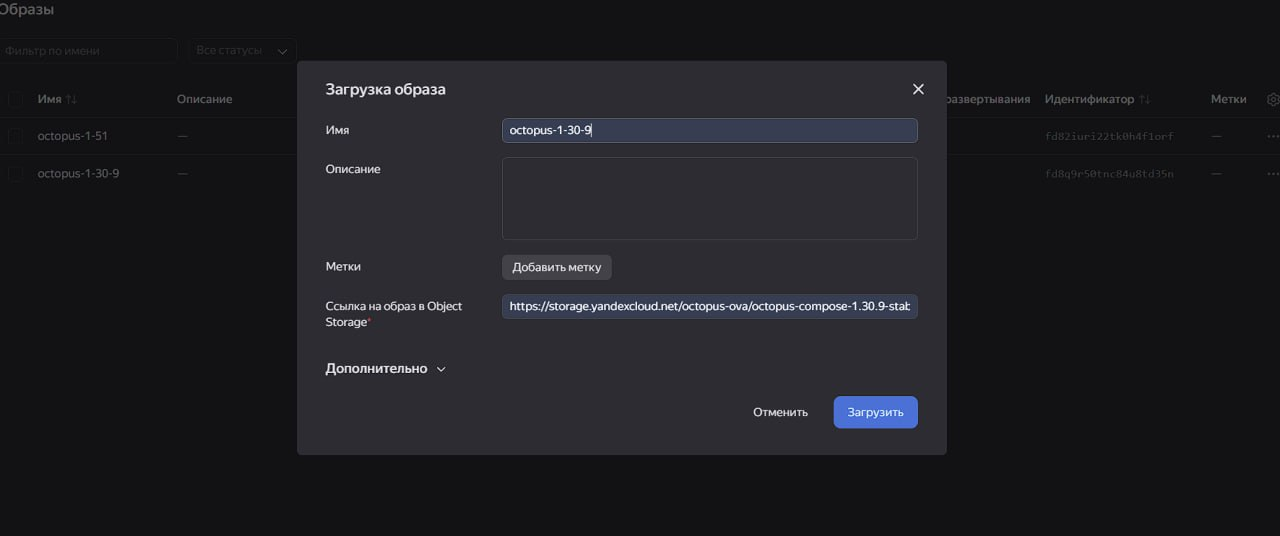
6. Holat READY ga o'zgarmaguncha kuting.
VM yaratish
|
VMni yaratgandan so'ng, uni qayta nomlash tavsiya etilmaydi, chunki Yandex.Cloud platformasining tabiati tufayli bu to'plangan ko'rsatkichlarning yo'qolishiga olib keladi. |
VM yaratish uchun siz quyidagi harakatlar ketma-ketligini bajarishingiz kerak:
1. Bo'limga o'ting "Virtual mashinalar".
2. bosing VM/Kengaytirilgan sozlamalarni yarating.
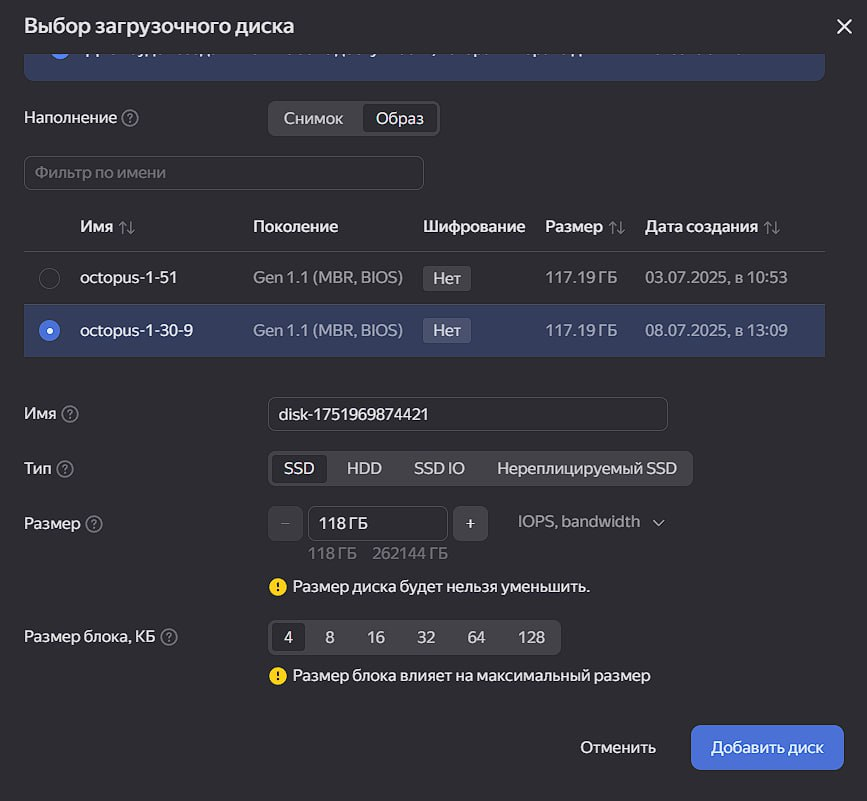
3. Bo'limda Yuklanishi mumkin quyidagi maydonlarni to'ldiring:
- Turi - "Maxsus tasvir" ni tanlang.
- Ro'yxatdan yuklab olingan rasmni tanlang (masalan,
Octopus). - Disk turi -
SSD(yokiHDDagar kerak bo'lsa).
VM parametrlarini sozlash
VM parametrlarini sozlash uchun siz quyidagilarni belgilashingiz kerak:
- Resurslar (CPU, RAM).
- VM nomi (masalan,
Octopus-VM).
Octopus kompyuterining to'g'ri ishlashi uchun VM ga o'rnatilishi kerak bo'lgan xususiyatlarni bo'limda topish mumkin Tizim talablari.
VMni ishga tushirish
VMni ishga tushirish uchun siz quyidagi harakatlar ketma-ketligini bajarishingiz kerak:
1. Tugmasini bosing Yaratish.
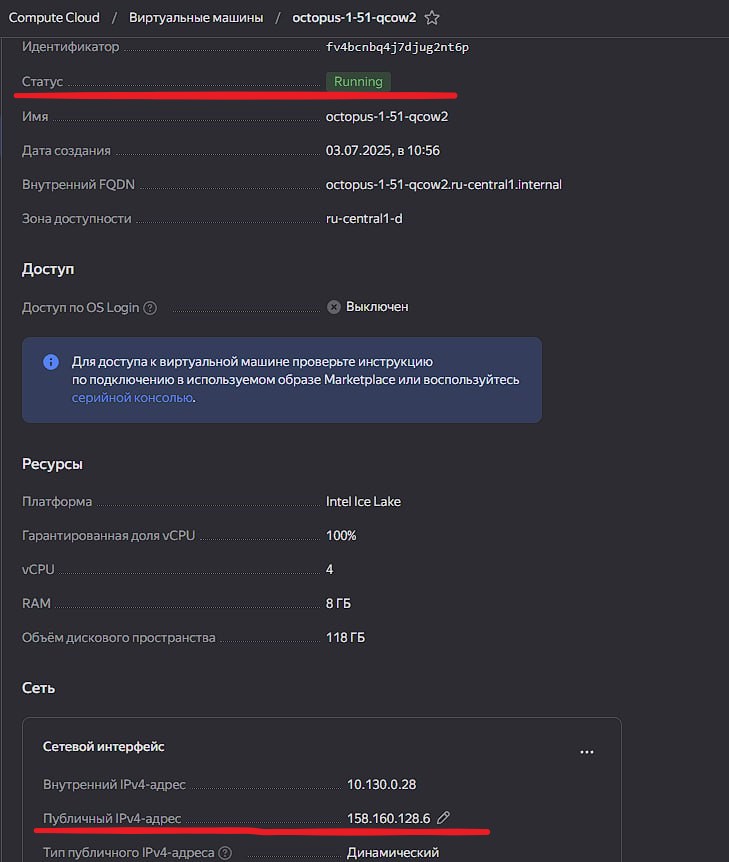
2. VM RUNING holatini kuting.