Kompyuter SV Brest
Tayyorgarlik bosqichi
Octopus-ni o'rnatishdan oldin, havoladan virtual mashinaning tasvirini (keyingi o'rinlarda VM deb yuritiladi) yuklab olishingiz kerak. octopus.qcow2.
Tasvir yuklanmoqda
Octopus VM tasvirini yuklab olish uchun siz quyidagi harakatlar ketma-ketligini bajarishingiz kerak:
1. Vertikal menyu bandida Saqlash elementni tanlang Tasvirlar.
2. tugmasini bosing Yaratish.
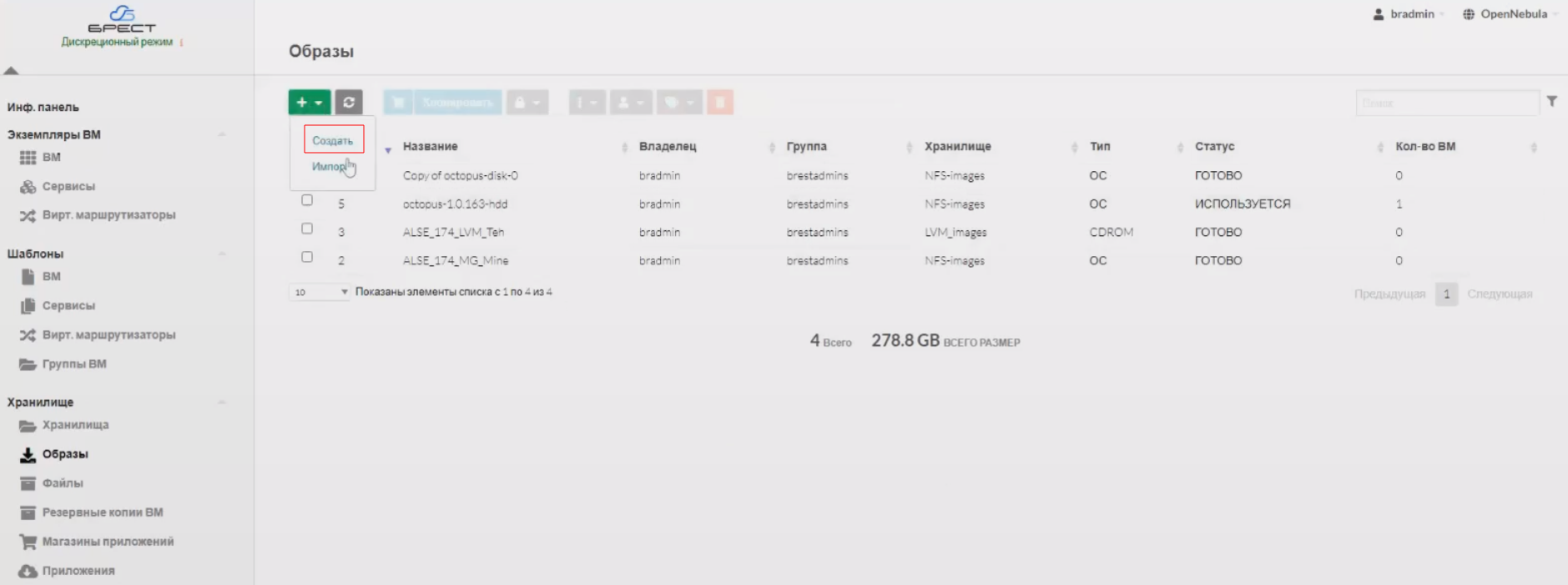
3. Maydonlarni ma'lumotlar bilan to'ldiring:
- Sarlavha - octopus-1.0.163.3
- Saqlash - 101:NFS-images
4. Oldindan yuklab olingan rasm faylini .qcow2 formatida yuklang.
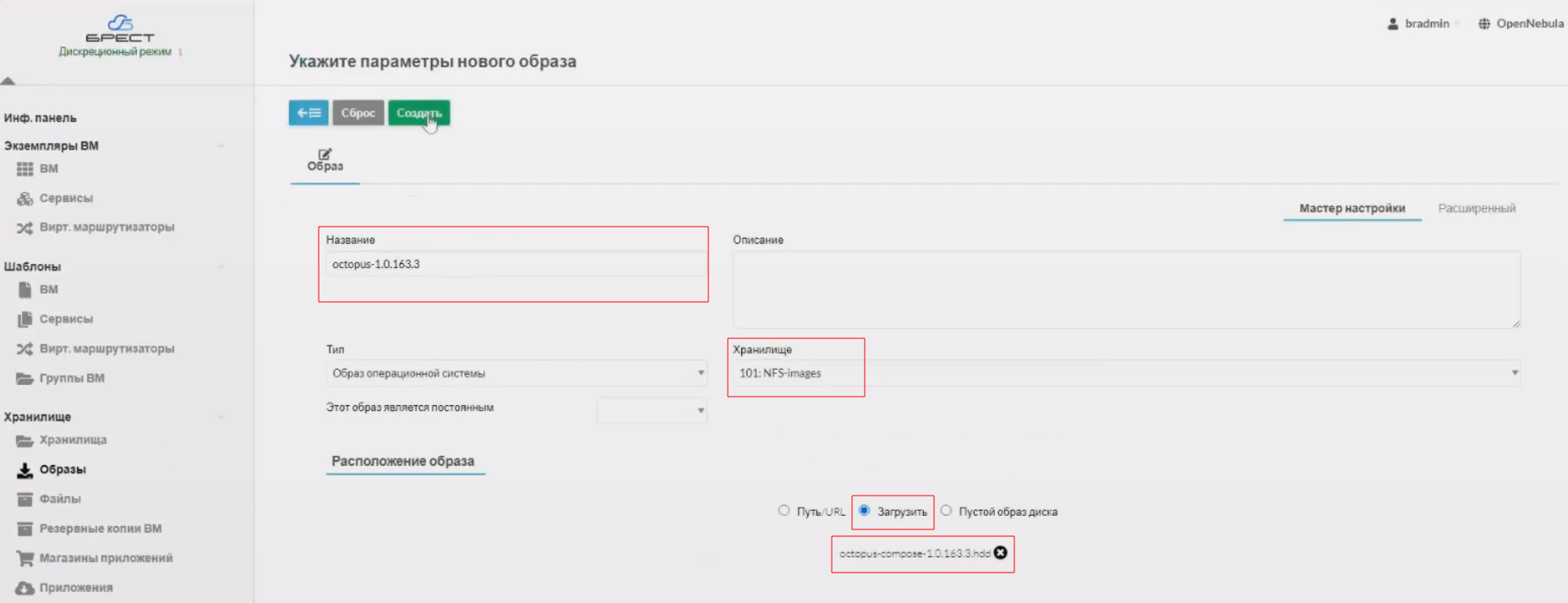
5. Tugmasini bosing Yaratish va yuklab olish tugashini kuting.
VM shablonini yaratish
Octopus VM shablonini yaratish uchun siz quyidagi harakatlar ketma-ketligini bajarishingiz kerak:
1. Vertikal menyu bandida Shablonlar elementni tanlang VM.
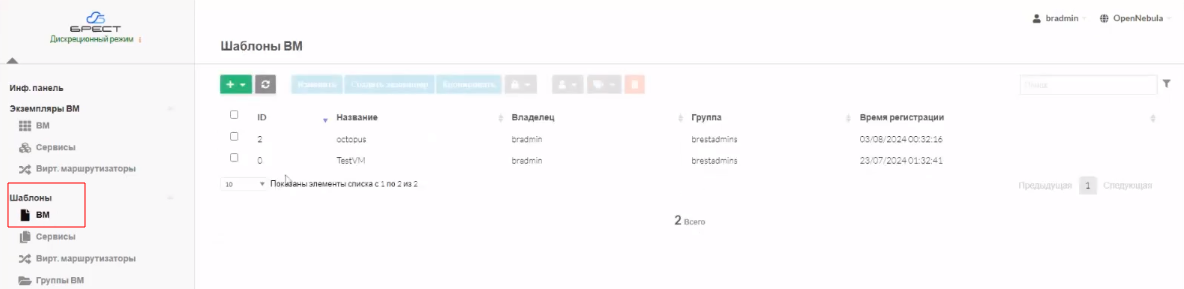
2. VM uchun sozlamalarni o'rnating.
VM sozlamalarini quyidagi usullar bilan o'rnatishingiz mumkin:
- barcha VM parametrlarini qo'lda o'rnatish;
- keyingi mahalliy tahrirlar bilan mavjud VM shablonidan foydalaning.
Qo'lda VM konfiguratsiyasi
Octopus VM ning qo'lda konfiguratsiyasini amalga oshirish uchun siz quyidagi harakatlar ketma-ketligini bajarishingiz kerak:
1. VM parametrlarini o'rnating.
Octopus kompyuterining to'g'ri ishlashi uchun VM ga o'rnatilishi kerak bo'lgan xususiyatlarni bo'limda topish mumkin Tizim talablari.
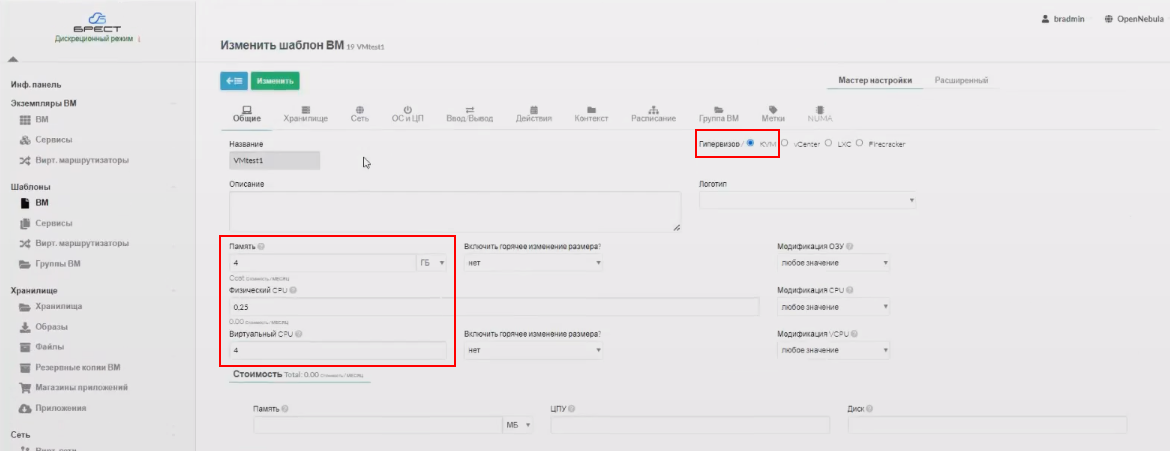
2. Umumiy sozlamalarda quyidagi parametr qiymatlarini belgilang:
- Gipervisor - KVM;
- Xotira - 4 GB;
- Jismoniy protsessor - 0,25;
- Virtual protsessor - 4.
3. Yorliqda Saqlash drayverni belgilang.
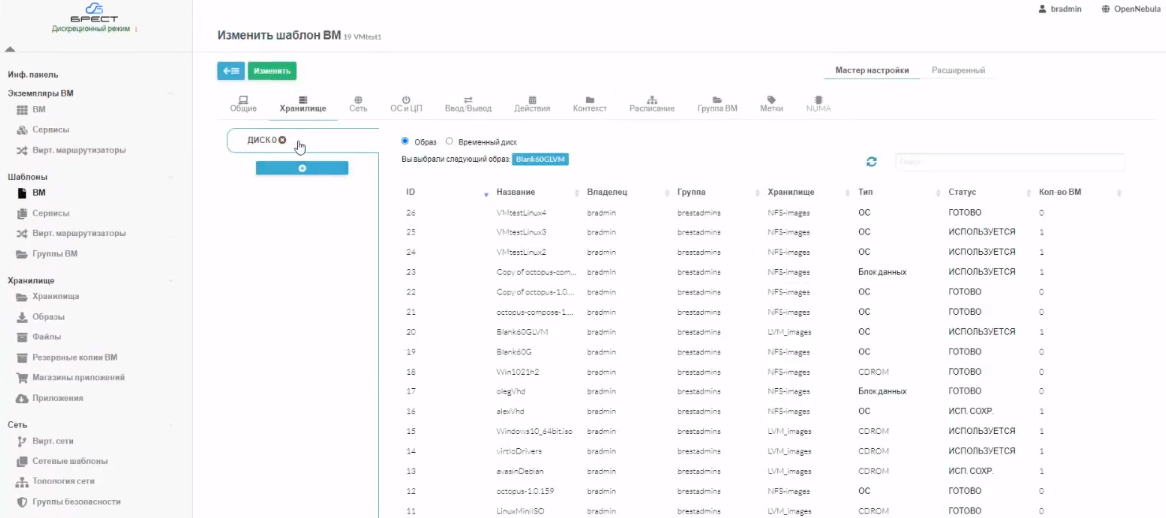
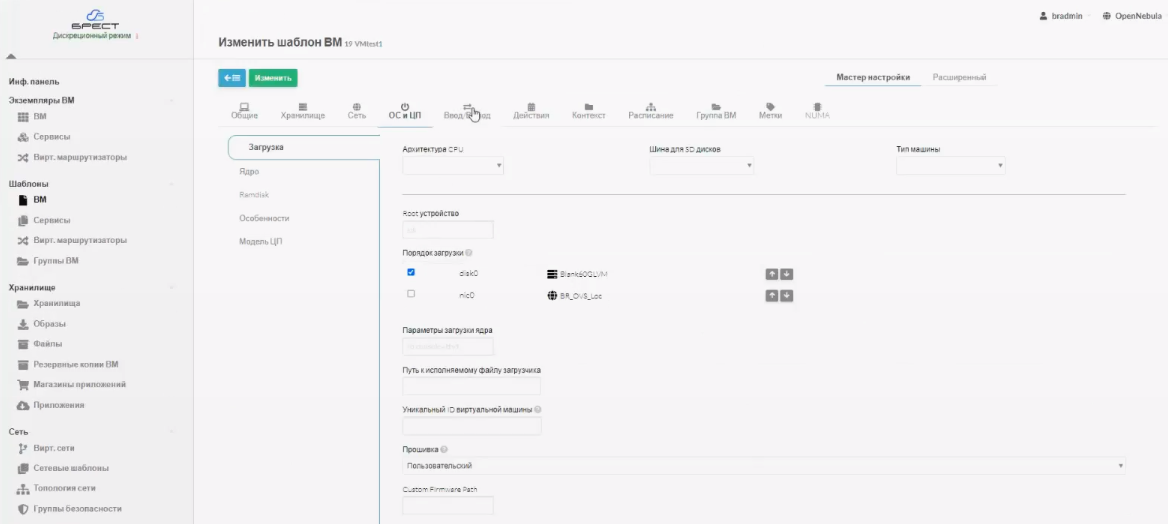
4. Yorliqda OS va CPU yuklash tartibini belgilang.
Shablondan, mavjud VM dan foydalanish
Mavjud VM shablonidan foydalangan holda Octopus VM ni sozlash uchun siz quyidagi harakatlar ketma-ketligini bajarishingiz kerak:
1. Shablonni oching va uning sozlamalaridan nusxa oling.
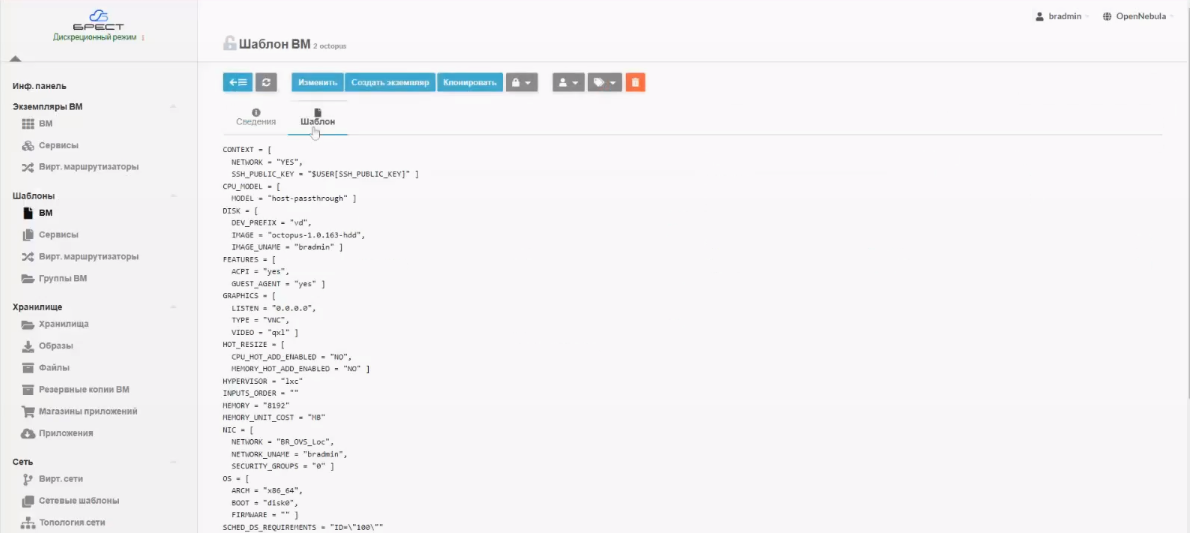
Andoza:
`NAME   = "test-vm"
MEMORY = "8192"
VCPU = "2"

CONTEXT = [
  NETWORK = "YES",
  SSH_PUBLIC_KEY = "$USER[SSH_PUBLIC_KEY]" ]
CPU_MODEL = [
  MODEL = "host-passthrough" ]
DISK = [
  DEV_PREFIX = "vd",
  IMAGE = "octopus-1.0.163-hdd",
  IMAGE_UNAME = "bradmin" ]
FEATURES = [
  ACPI = "yes",
  GUEST_AGENT = "yes" ]
GRAPHICS = [
  LISTEN = "0.0.0.0",
  TYPE = "VNC",
  VIDEO = "qxl" ]
HOT_RESIZE = [
  CPU_HOT_ADD_ENABLED = "NO",
  MEMORY_HOT_ADD_ENABLED = "NO" ]
HYPERVISOR = "lxc"
INPUTS_ORDER = ""
MEMORY_UNIT_COST = "MB"
NIC = [
  NETWORK = "BR_OVS_Loc",
  NETWORK_UNAME = "bradmin",
  SECURITY_GROUPS = "0" ]
OS = [
  ARCH = "x86_64",
  BOOT = "disk0",
  FIRMWARE = "" ]
SCHED_DS_REQUIREMENTS = "ID=\"100\""
`
2. tugmasini bosing *Yaratish.
3. Yorliq oching Murakkab va nusxalangan ma'lumotlarni joylashtiring.
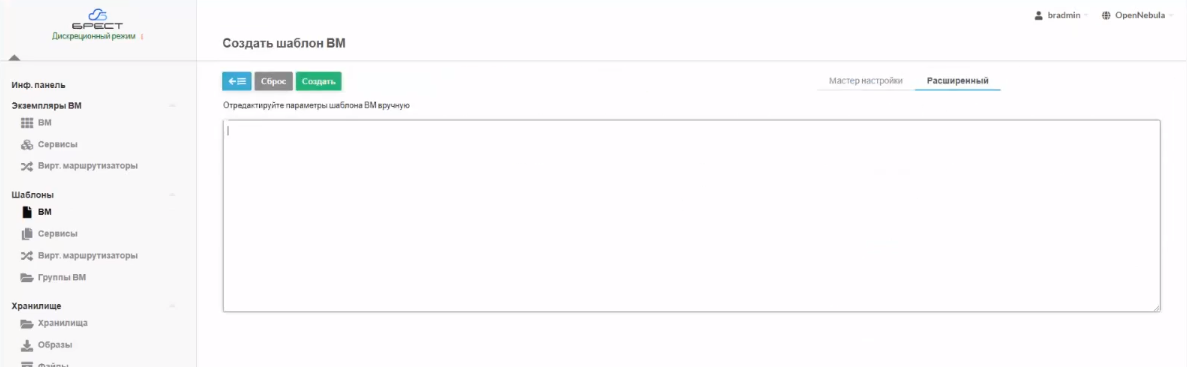
4. Yorliqda shablon nomini o'rnating O'rnatish ustasi.
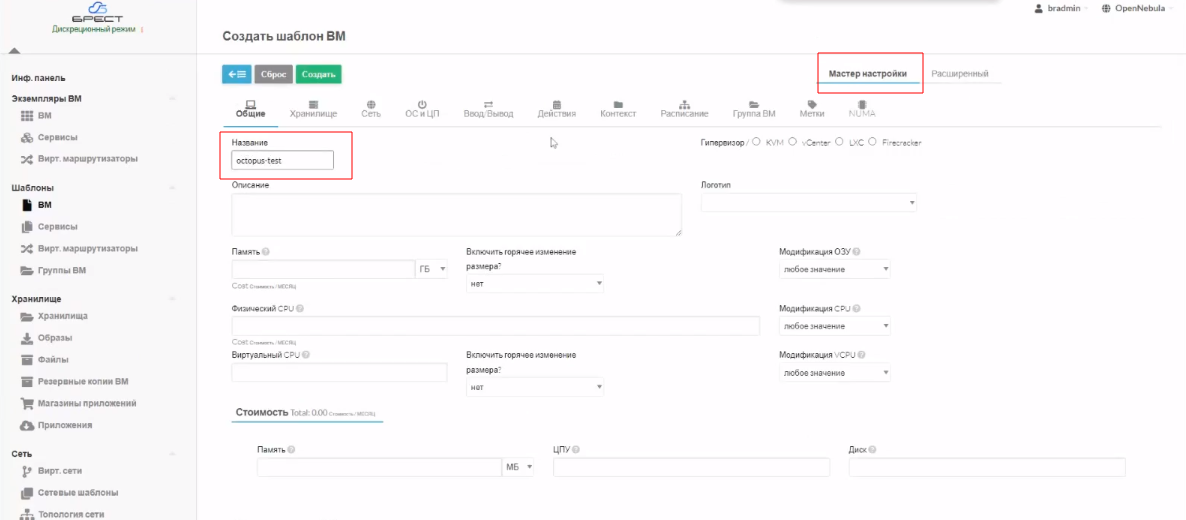
5. "Host-passhrough" protsessor modelini tanlang (quyidagi rasmga qarang).
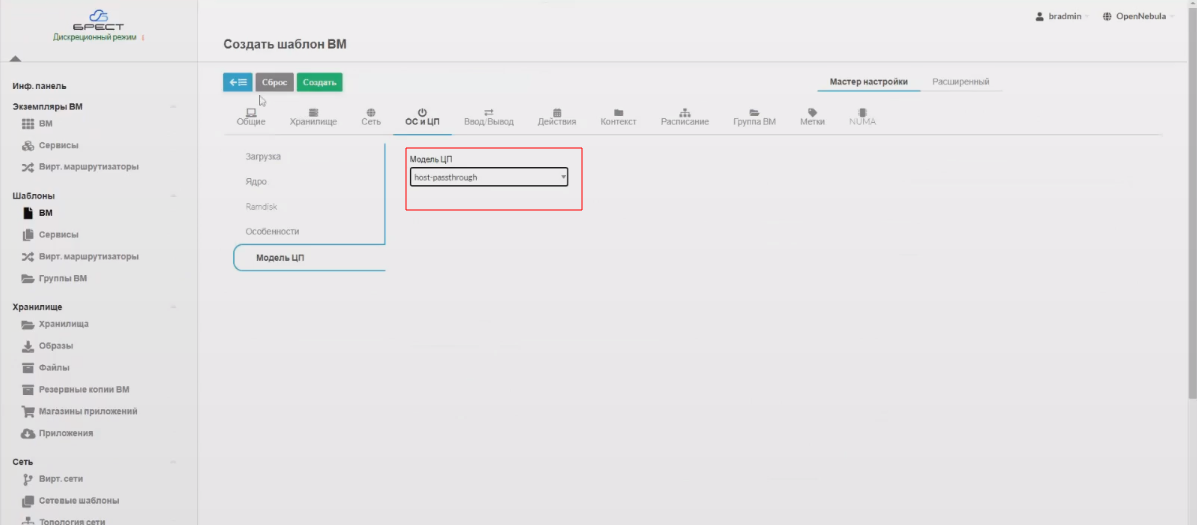
 |
"Xost-o'tish" dan boshqa CPU modellaridan foydalanilganda, ba'zi Octopus xizmatlari ishga tushmasligi mumkin. |
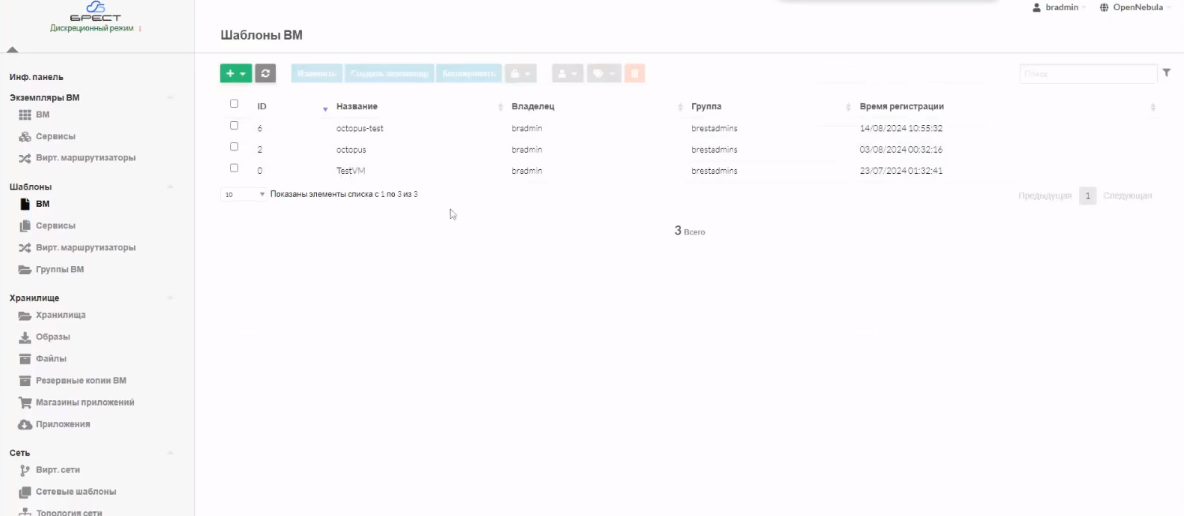
6. Tugmasini bosing Yaratish, parametrlarni o'zgartirgandan so'ng. Shunday qilib, VM shabloni yaratildi va umumiy ro'yxatda ko'rsatiladi.
VM yaratish
1. Vertikal menyu bandida VM misollari elementni tanlang VM.
2. tugmasini bosing + (Qo'shish).
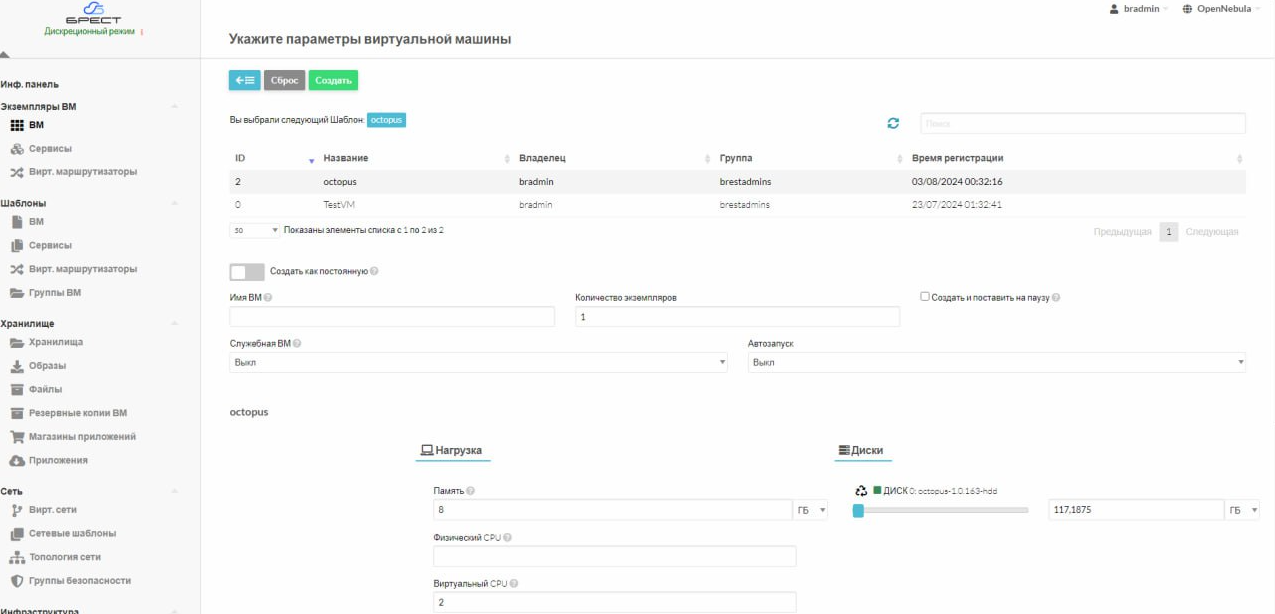
3. Shaklda quyidagi ma'lumotlar bilan maydonlarni to'ldiring:
- Shablon - ilgari yaratilgan shablonni tanlang (ahtapot-test, yuqoridagi rasmlarga qarang);
- VM nomi - Octopus;
- Nusxalar soni - 1;
- Xotira - ko'ra tavsiyalar;
- Jismoniy va virtual protsessor - muvofiq tavsiyalar.
4. Tarmoq interfeyslarini qo'shing. Octopus-ga monitoring uchun atrof-muhitga, shuningdek yangilanishlarni olish uchun Internetga kirishni ta'minlash uchun amalga oshirildi.
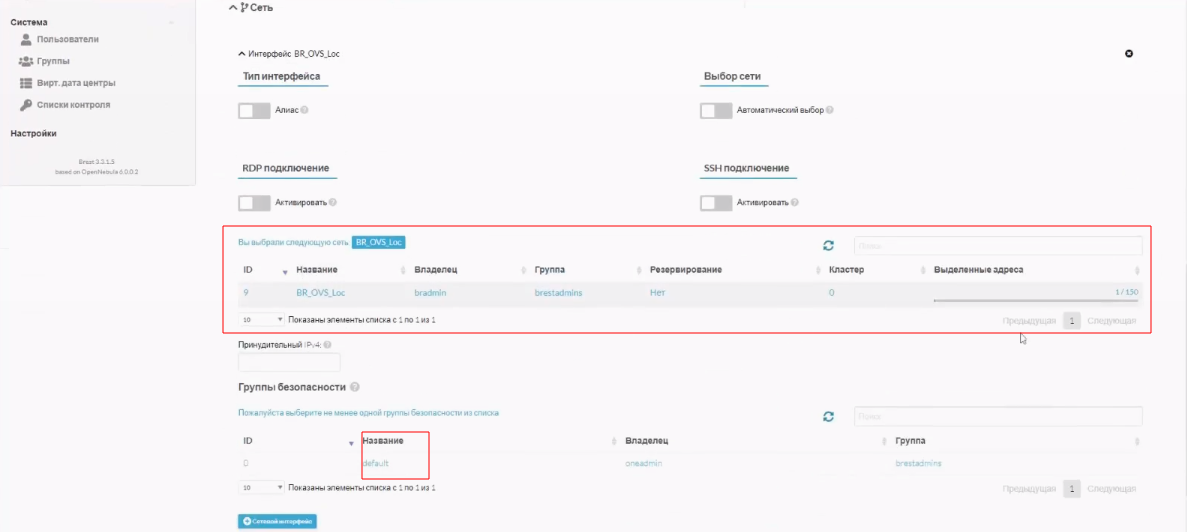
5. Sozlamalarni bajarib, tugmani bosing Yaratish .
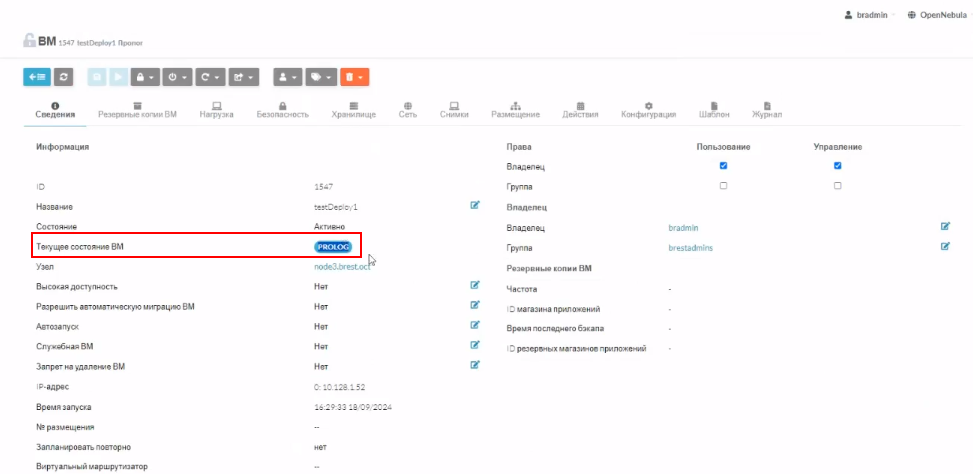
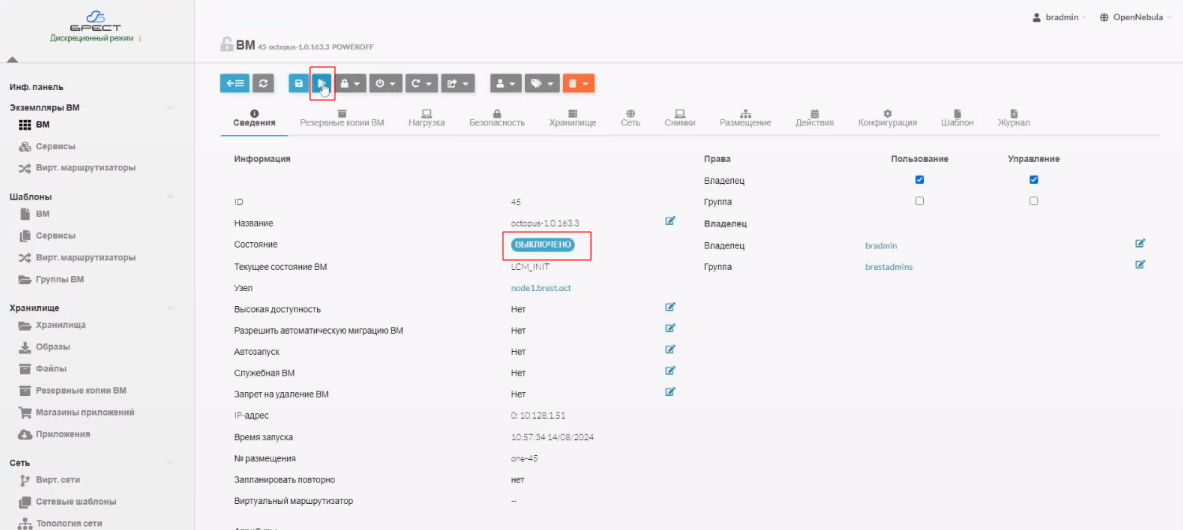
6. Yaratilgan VM holati PROLOG dan OFF ga o'zgarishini kuting.
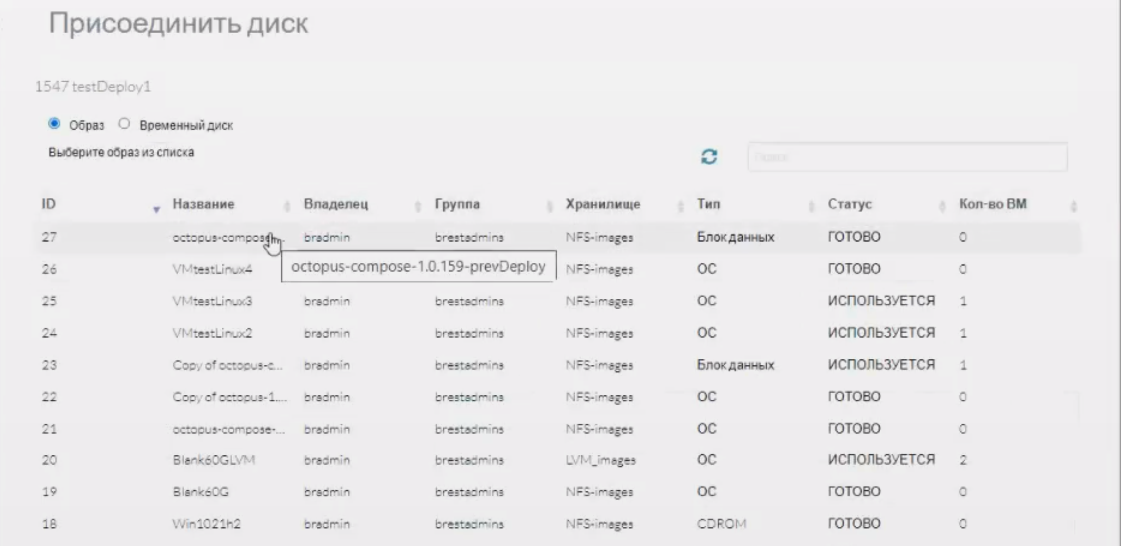
7. Vaziyatni o'zgartirgandan so'ng, xotiraga o'ting va diskni qo'shing.
8. VM konfiguratsiyalarida yuklash tartibini tanlang.
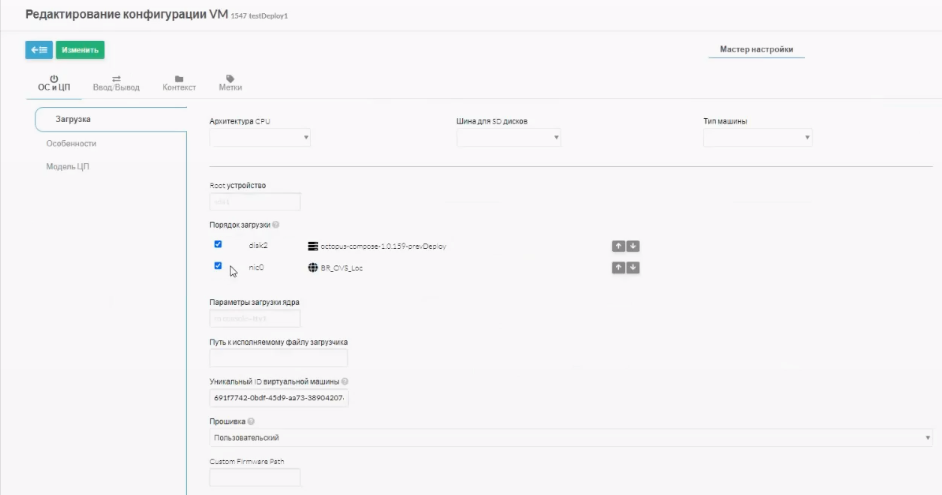
9. VMni ishga tushiring.
VM yoqilganda, uning holati o'zgaradi.
8. Terget PC SV Brestni bo'limda keltirilgan tavsiyalarga muvofiq Octopus kompyuteriga ulang. Integratsiyani sozlash.