VK Cloud maqsadini qo'shish
Oldindan sozlash
Xizmat foydalanuvchisini yaratish
1. VK Cloud-ga kiring.
2. Bo'limga o'ting Loyiha sozlamalari -> Kirish boshqaruvi -> Xizmat foydalanuvchilari.
3. Tugmasini bosing Qo'shish va "VM operatori" loyihasidagi rolga ega bo'lgan xizmat foydalanuvchisini yarating.
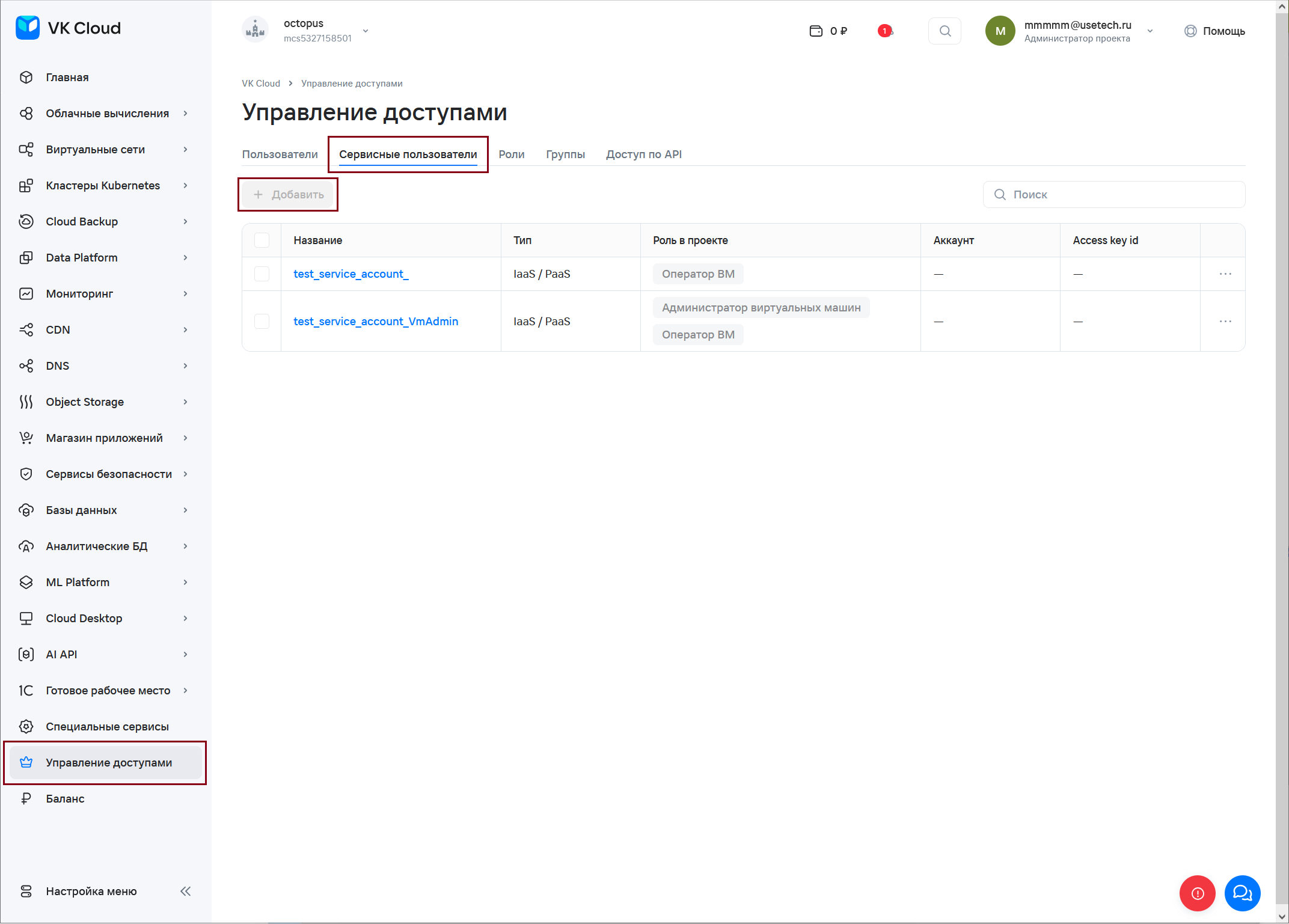
4. Xizmat foydalanuvchisiga "Virtual mashina administratori" rolini qo'shing (virtual mashina (bundan buyon matnda VM) konfiguratsiya shablonlarini o'zgartirish bo'yicha tavsiyalarga amal qilish uchun talab qilinadi).
 |
Xizmat foydalanuvchisi uchun "VM operatori" va "Virtual mashina administratori" rollarini yaratish majburiydir. |
Kirish sozlanmoqda
VK Cloud ma'lumotlariga kirishni sozlash uchun siz quyidagi parametrlarni o'rnatishingiz kerak:
1. manzil - nishonning nomi.
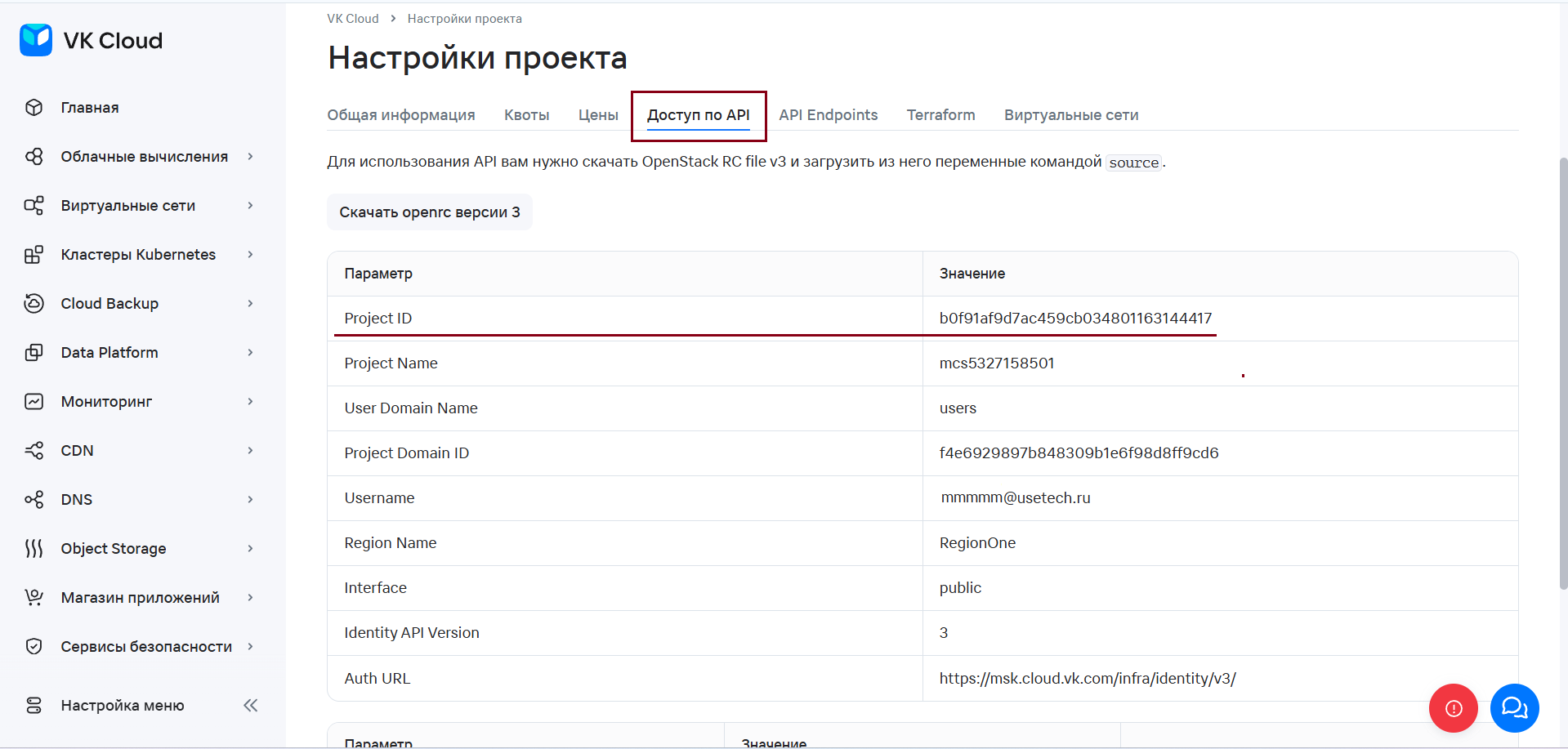
2. ProjectId (loyiha identifikatori) - bo'limga joylashtirilgan Loyiha sozlamalari -> API kirish.
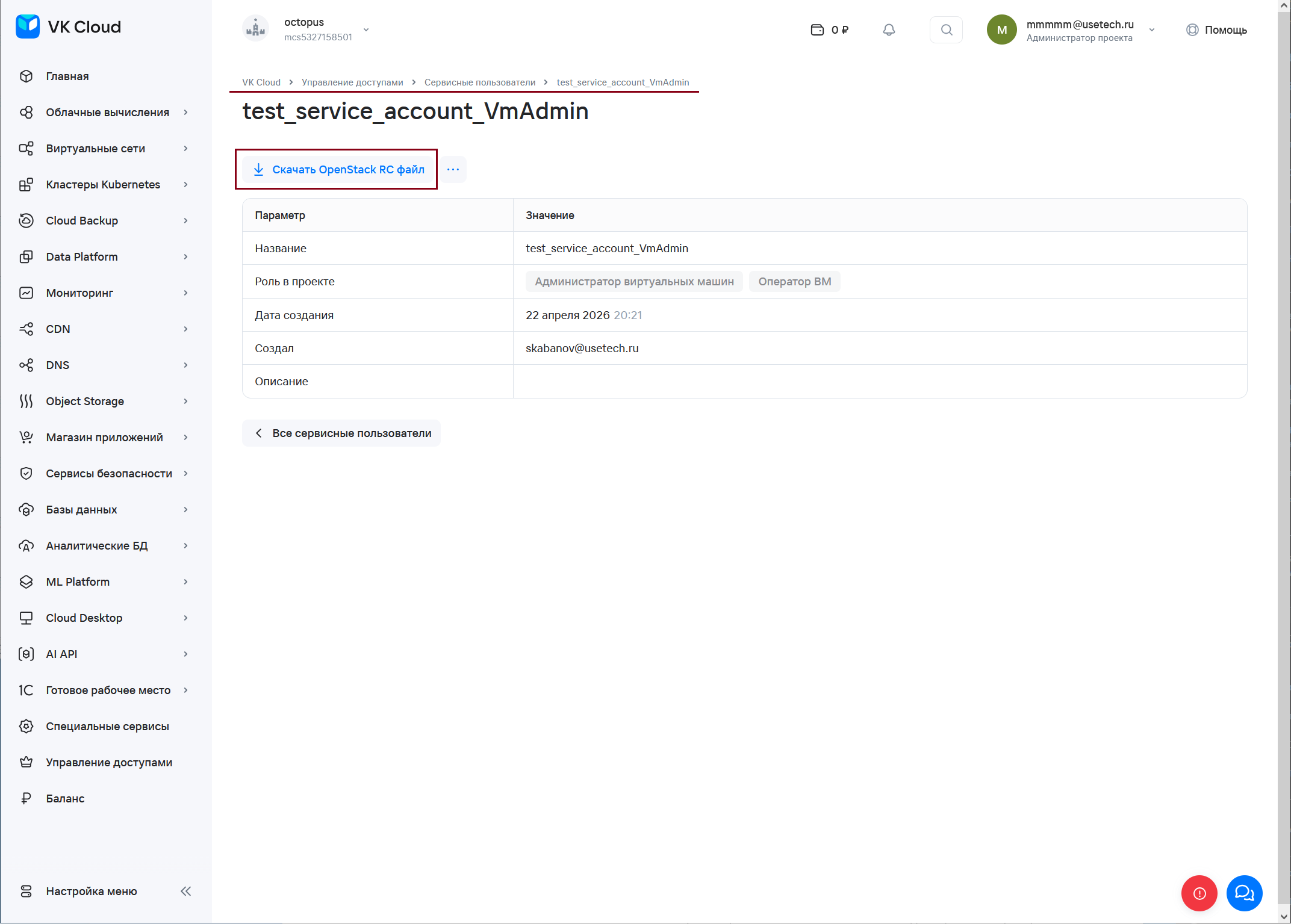
3. ServiceAccountName (xizmat foydalanuvchisining to'liq ismi) - bo'limga joylashtirilgan Loyiha sozlamalari -> Kirish boshqaruvi -> Xizmat foydalanuvchilari (ro'yxatdan foydalanuvchini tanlang) -> OpenStack RC faylini yuklab oling -> parametr qiymati OS_USERNAME (yuklab olingan faylga qarang).
4. ServiceAccountPassword (xizmat foydalanuvchisi paroli) - yaratilayotganda xizmat foydalanuvchisiga beriladigan parol.
Monitoringni yoqish
VK Cloud resurslarining holati to'g'risida ma'lumotlarni to'g'ri to'plash uchun siz VM monitoringini yoqishingiz kerak.
Qachon monitoringni yoqish yangi VM yaratish:
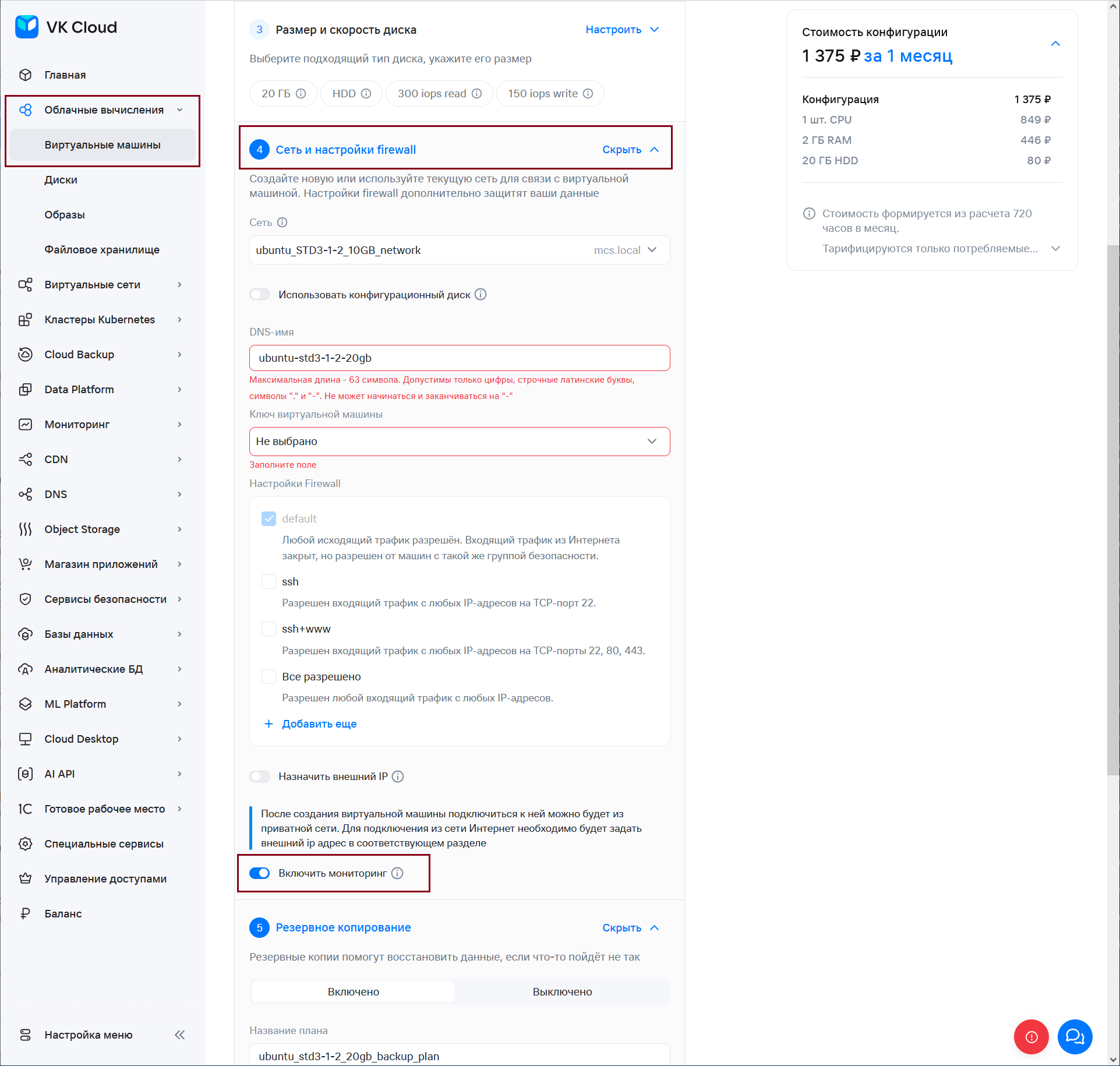
1. Bo'limga o'ting Bulutli hisoblash -> Virtual mashinalar.
2. tugmasini bosing Qo'shish.
3. Blokda Tarmoq va xavfsizlik devori sozlamalari kalitni o'rnating Monitoringni yoqish joylashtirish Faol.
Monitoringni yoqish ilgari yaratilgan VM:
1. Bo'limga o'ting Bulutli hisoblash -> Virtual mashinalar.
2. VM ni tanlang.
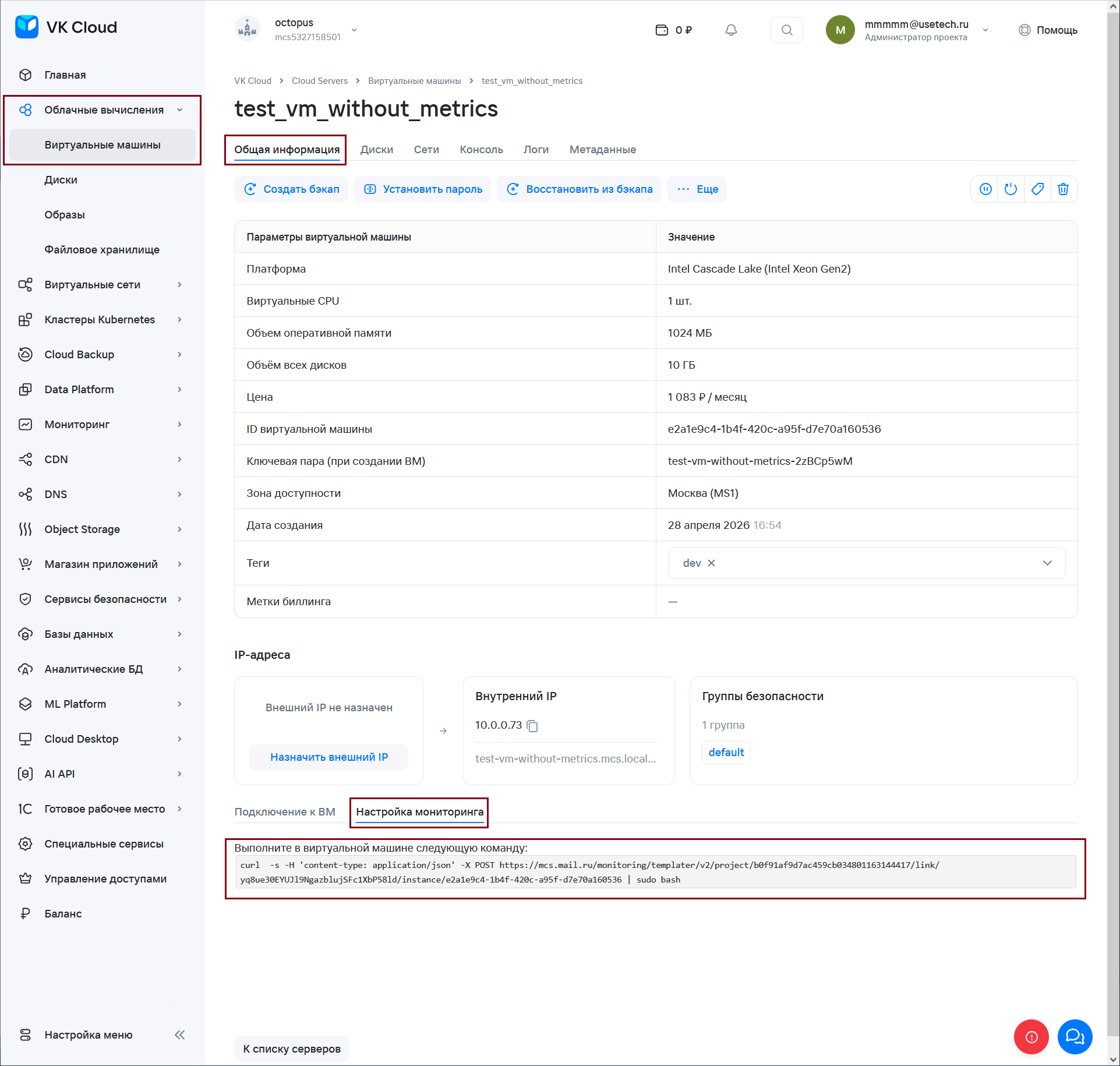
3. Yorliqda Umumiy ma'lumot yorlig'iga o'ting Monitoringni sozlash.
4. VK Cloud tavsiyalariga muvofiq monitoringni yoqing.
VK Cloud maqsadini qo'shish
Octopus PC monitoring tizimiga VK Cloud nishonini qo'shish uchun siz quyidagi amallarni bajarishingiz kerak:
1. Octopus-ga kiring.
2. Bo'limda Maqsadlar tugmasini bosing Yangi maqsad.
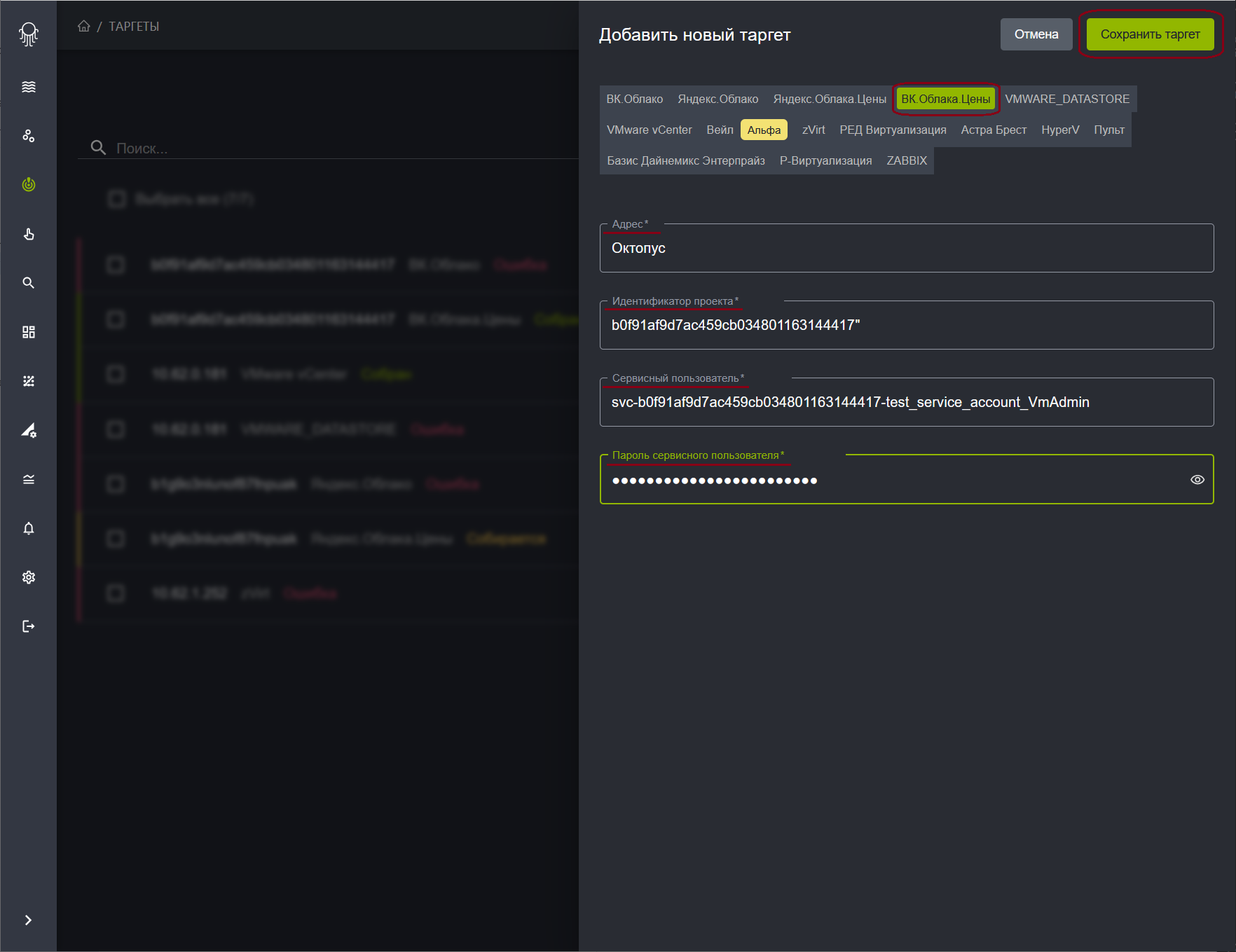
3. Ochilgan shaklda maqsadni tanlang VK Cloud va barcha kerakli maydonlarni to'ldiring (maydonlarni to'ldirish haqida ma'lumot olish uchun yuqoriga qarang Oldindan sozlash):
- Manzil;
- Loyiha identifikatori;
- Xizmat foydalanuvchisi;
- Xizmat foydalanuvchi paroli.
4. Tugmasini bosing Maqsadni saqlang. Natijada, maqsad VK Cloud tizimga qo'shiladi.
5. Bo'limda Maqsadlar tugmasini bosing Yangi maqsad.
6. Ochilgan shaklda maqsadni tanlang VK Cloud narxlari va barcha kerakli maydonlarni to'ldiring (maqsad bilan bir xil tarzda to'ldiriladi VK Cloud):
- Manzil;
- Loyiha identifikatori;
- Xizmat foydalanuvchisi;
- Xizmat foydalanuvchi paroli.
7. Tugmasini bosing Maqsadni saqlang. Natijada, maqsad VK Cloud narxlari tizimga qo'shiladi.
|
Maqsadlar VK Cloud va VK Cloud narxlari o'zaro bog'langan. Ikkala maqsadni ham yaratish majburiydir. |
VK Cloud va Octopus ob'ektlari o'rtasidagi yozishmalar
| VK Cloud | Octopus |
|---|---|
| Instance | Virtual mashina (VM) |
| Flavor | Konfiguratsiya shabloni |
| Volume | Ovoz balandligi |
| VolumeType | Saqlash |
| Zone | Jismoniy server |
VK Cloud integratsiyasining xususiyatlari
1. VK Cloud va Openstack cheklovlari tufayli asosiy ko'rsatkichlar faqat VMlar uchun yig'iladi.
2. Hozirda VK Cloud va Openstack cheklovlari tufayli Volume volume metrikasi yig'ilmoqda. Hajm uchun foydalanish ko'rsatkichi sifatida Ovoz hajmi hisoblab chiqiladi.
3. ResizeToTemplate tavsiyalarini yaratish GPU yoki vGPUli VMlar uchun qo‘llab-quvvatlanmaydi.
4. Yordam faqat Rossiya hududi uchun taqdim etiladi.