Konfiguratsiyalarni rejalashtirish
Reja - bu AT infratuzilmasi tarkibini o'zgartirish orqali o'zgarishlarni modellashtirish uchun mo'ljallangan ob'ekt.
Rejada AT infratuzilmasining joriy holati va tanlangan shablondan unga qo'shilgan ob'ektlarning surati mavjud (qarang. Shablonlar). Rejani ishga tushirgandan so'ng, hisob-kitob amalga oshiriladi, natijada tavsiyalar ro'yxati ishlab chiqariladi, ularning bajarilishi ko'rib chiqilayotgan muhit konfiguratsiyasining maksimal samaradorligini ta'minlaydi.
Rejalar resurslardan foydalanishni modellashtirish, ularni taqsimlashni optimallashtirish va IT infratuzilmasidagi o‘zgarishlarni boshqarishga yordam beradi. Masalan, klasterga yangi xost qo'shishning ta'siri va yukning keyingi o'zgarishi, VM taqsimoti va boshqalar.
Sahifa Konfiguratsiyalarni rejalashtirish o'z ichiga oladi:
- reja guruhi nomini qidirish satri;
- oldindan tuzilgan rejalarning jadvalli ro'yxati, rejani tahrirlashga o'tish belgisi bilan;
- rejani yaratish va o'chirish uchun tugmalar.
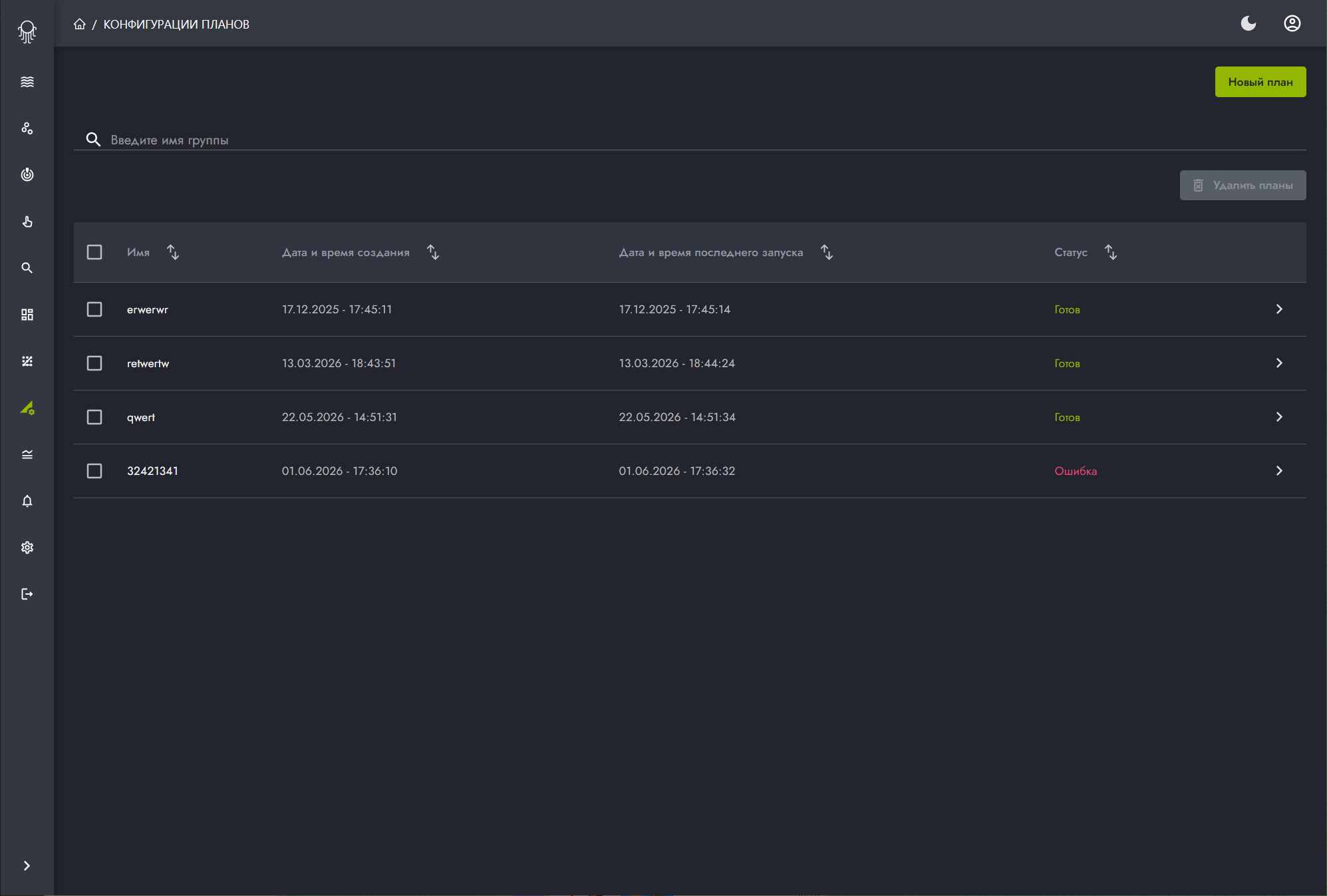
Belgilangan ustun bo'yicha rejalar ro'yxatini saralash rejimi mavjud.
Reja tuzing
Yangi reja yaratish uchun siz quyidagi harakatlar ketma-ketligini bajarishingiz kerak:
1. Tugmasini bosing Yangi reja sahifaning yuqori o'ng burchagida.
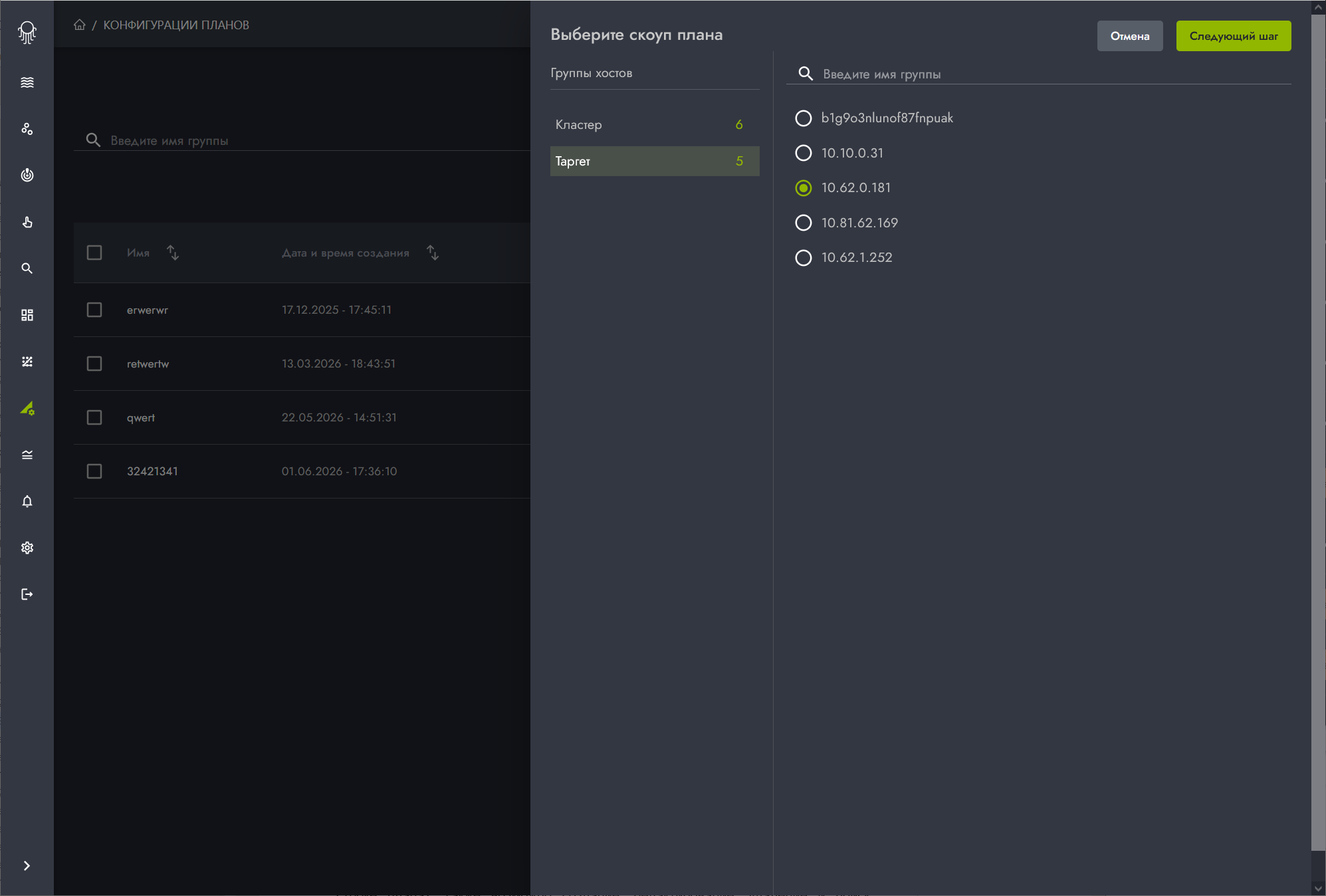
2. Ro'yxatdan yoki qidiruv panelidan foydalanib, reja tuziladigan xostlar guruhini tanlang.
3. Tugmasini bosing Keyingi qadam.
4. Reja nomini o'rnating.
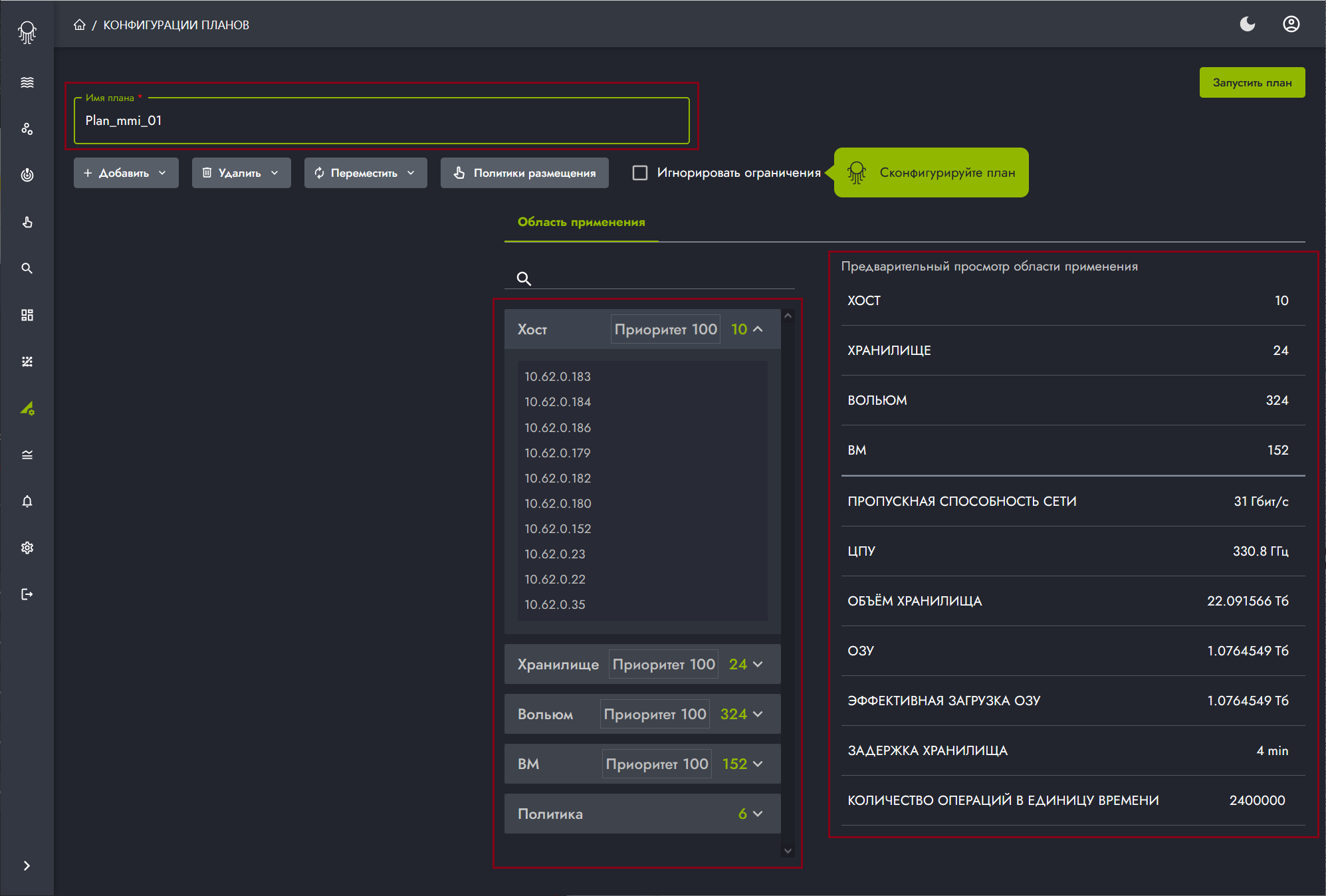
Sahifaning o'ng tomonida rejaning ko'lami haqida ma'lumot mavjud, jumladan:
- reja elementlarini batafsil ko'rish maydoni - har bir element uchun tafsilotlarni ko'rish imkoniyatiga ega bo'lgan reja doirasidagi elementlar ro'yxati (xostlar, saqlash va boshqalar);
- ob'ektlarning umumiy ro'yxati Ilovani oldindan ko'rish - reja doirasi elementlari parametrlarining qisqacha tavsifi.
5. Tugmasini bosing Qo'shish.
6. Shaklida Saqlash shablonini qo'shing select a template (for more information on creating templates, see Shablonlar)
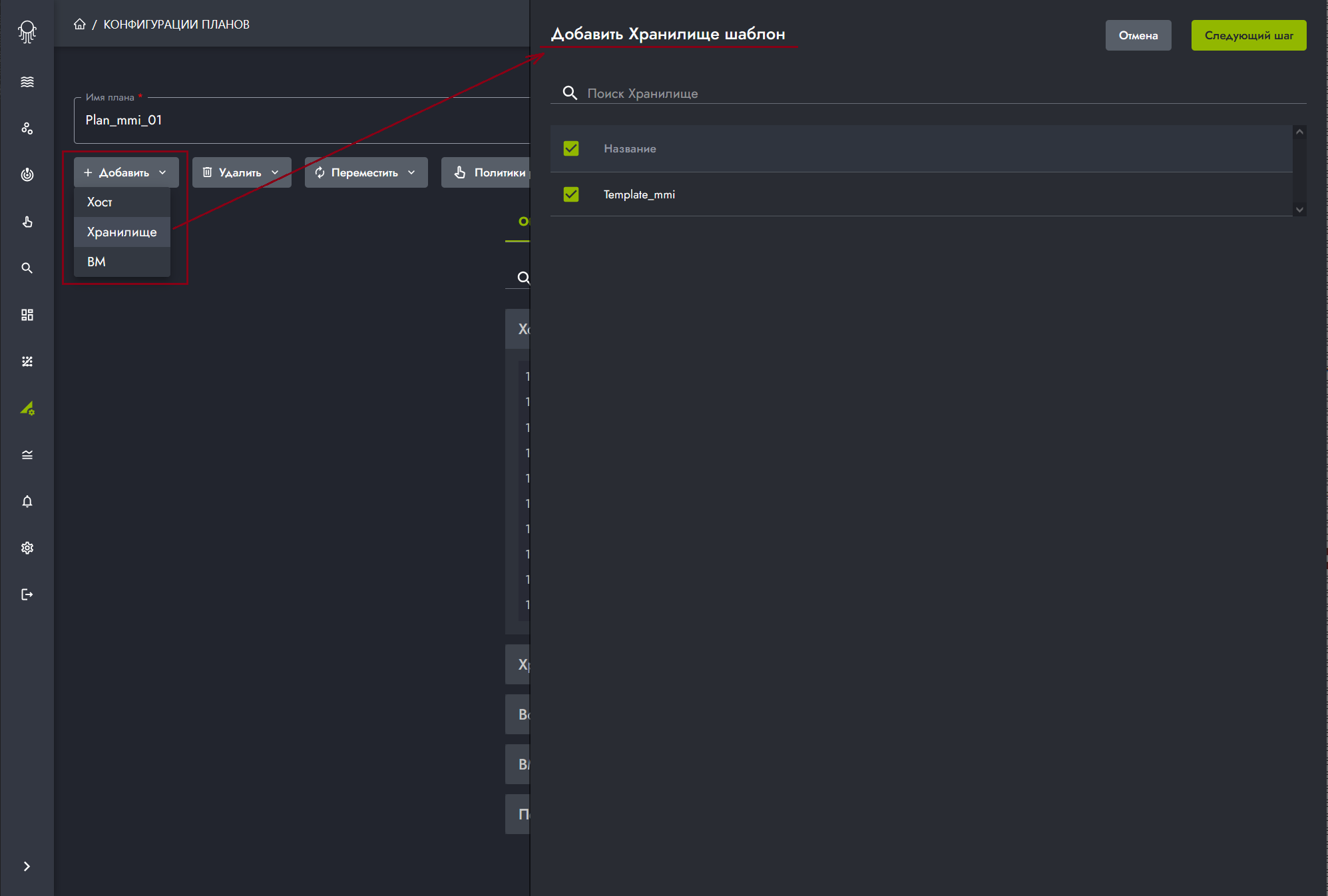
7. Taklif etilgan ro'yxatdan rejada ishtirok etadigan ob'ektlarni tanlang.
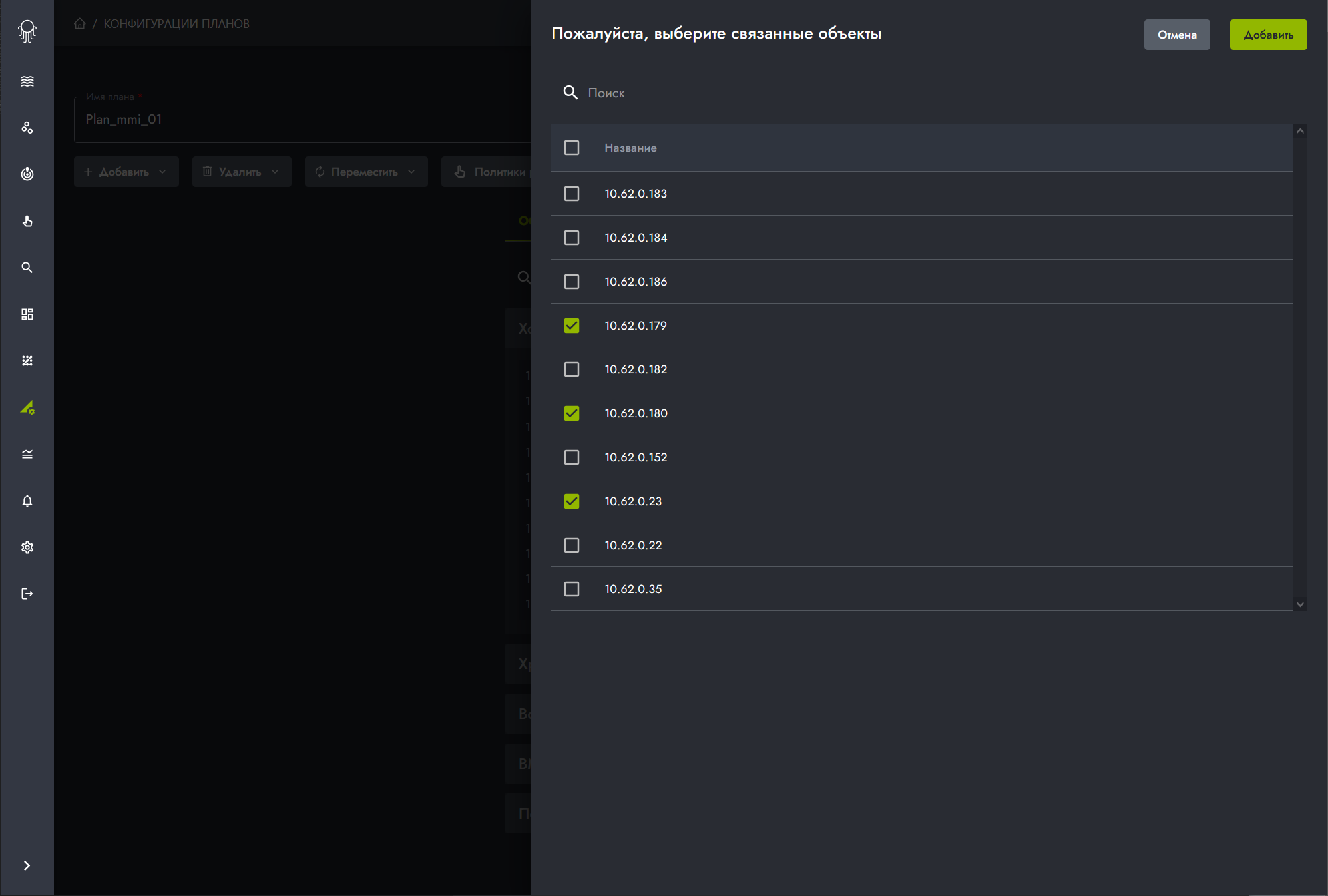
8. Tugmasini bosing Qo'shish.
Natijada, tanlangan shablondan ob'ekt sahifaning chap qismiga qo'shiladi.
9. Ob'ektlar sonini va ularning vaznini modellashtirish uchun zarur bo'lganlarga o'zgartiring.
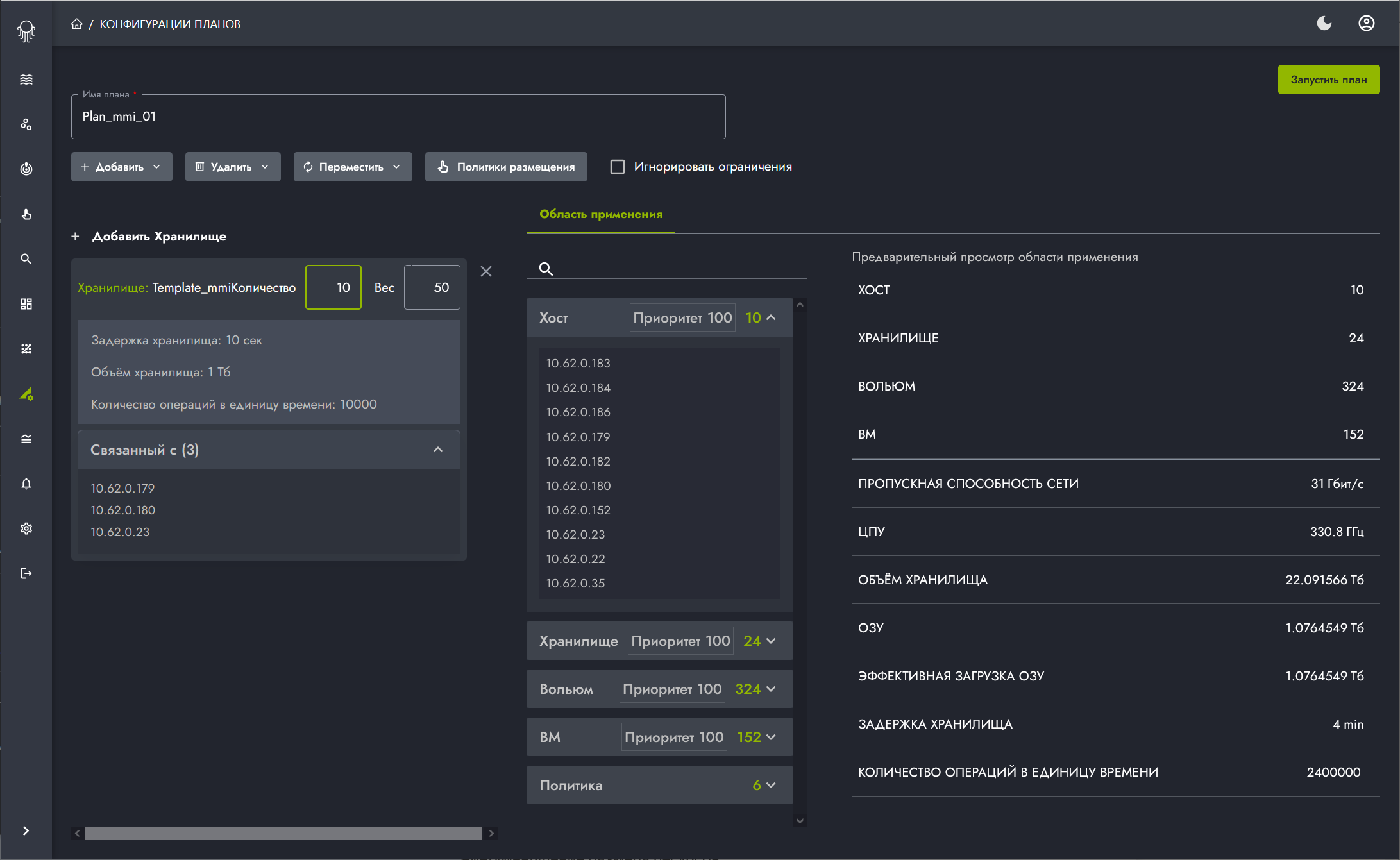
Og'irligi - qayta ishlash uchun ob'ekt ustuvorligi (yukni joylashtirish). Ob'ektning og'irligi qanchalik katta bo'lsa, unga yuk qo'yish ehtimoli shunchalik yuqori bo'ladi.
Maydon Og'irligi Faqat xost va saqlash shablonlari uchun ko'rinadi.
Maydon qiymati Og'irligi:
- standart - 100;
- maksimal qiymat - 100;
- minimal qiymat - 1.
Пример:
Создано два шаблона хостов: "Шаблон 1" и "Шаблон 2".
В конфигурации плана вес хоста "Шаблон 1" = 1, а вес хоста "Шаблон 2" = 100.
Распределение загрузки, в первую очередь, выполняется сначала на хост "Шаблон 2".
После исчерпания мощностей хоста "Шаблон 2", выполняется загрузка хоста "Шаблон 1".
10. Tugmasini bosing Ishga tushirish rejasi.
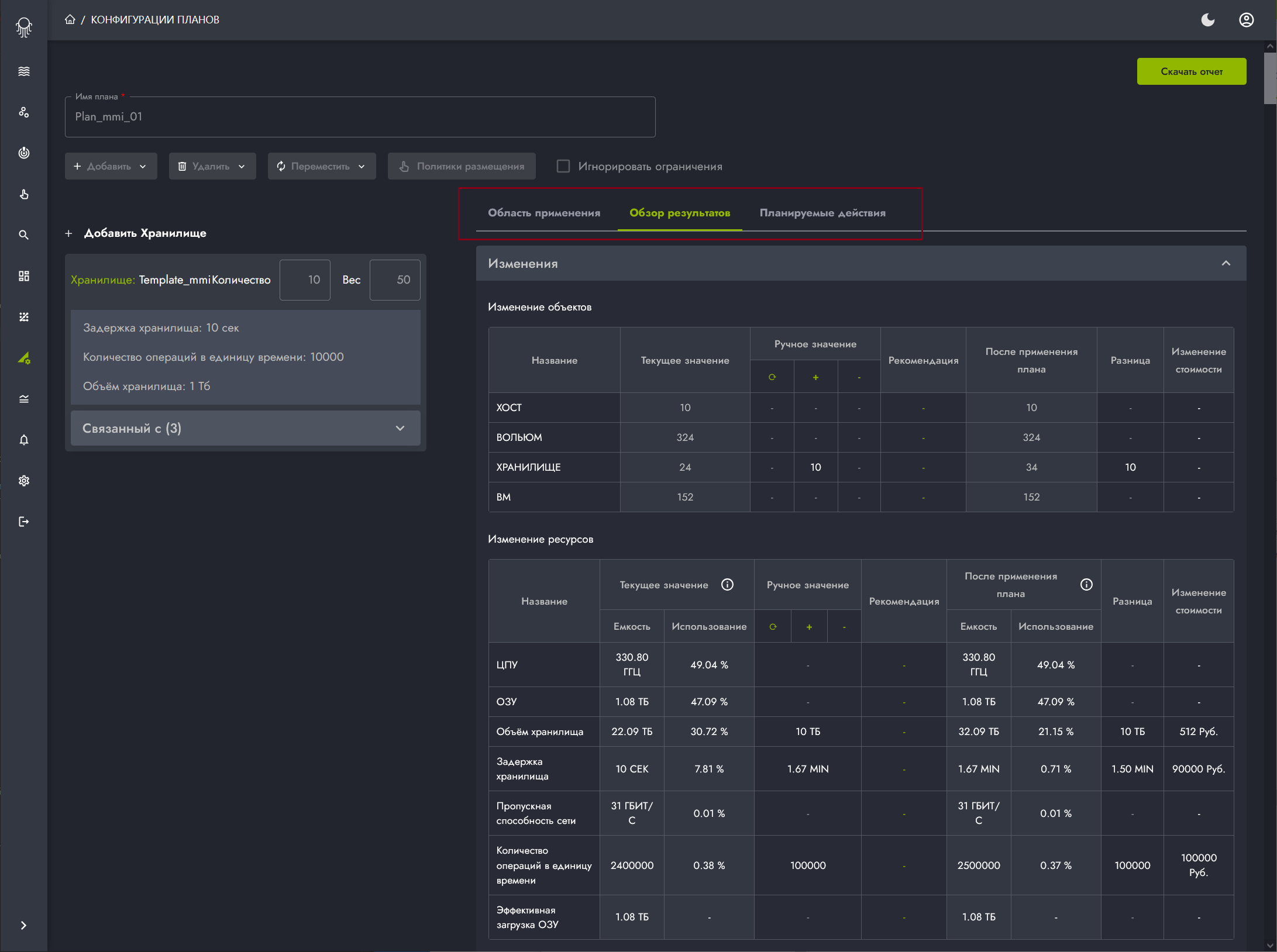
Natijada, yorliqning yonida Qo'llash doirasi, yana ikkita yorliq yaratiladi:
- Natijalarni ko'rib chiqish - modellashtirish o'zgarishlari natijalari to'g'risidagi ma'lumotlarni o'z ichiga oladi;
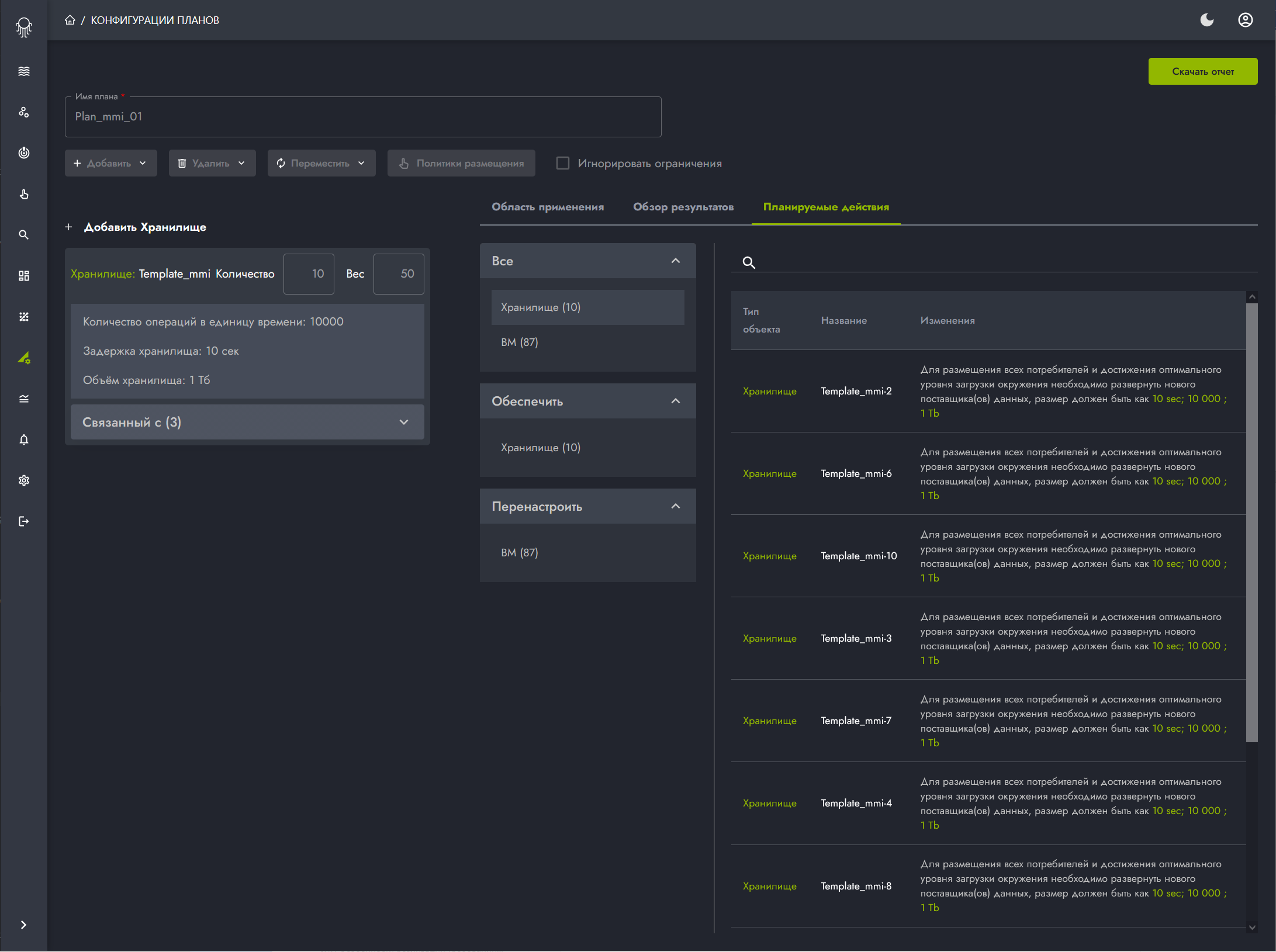
- Rejalashtirilgan harakatlar - ko'rib chiqilayotgan kompozitsiyada IT infratuzilmasining ishlashini optimallashtirish bo'yicha Octopus tavsiyalarini o'z ichiga oladi.
Reja tugagandan so'ng uni tahrirlash mumkin emas.
Reja konfiguratsiyasi hisobotini yuklab olish mumkin: tugmani bosish orqali amalga oshiriladi Hisobotni yuklab oling. Hisobot PDF formatida yaratilgan va rejada foydalanilgan resurslar haqidagi ma'lumotlarni, shuningdek, Octopus tavsiyalarini o'z ichiga oladi.
Natijalarni ko'rib chiqish yorlig'i
Yorliqda Natijalarni ko'rib chiqish ochiladigan panellarga guruhlangan o'zgarishlar simulyatsiyasi natijalari haqidagi ma'lumotlarni ko'rsatadi:
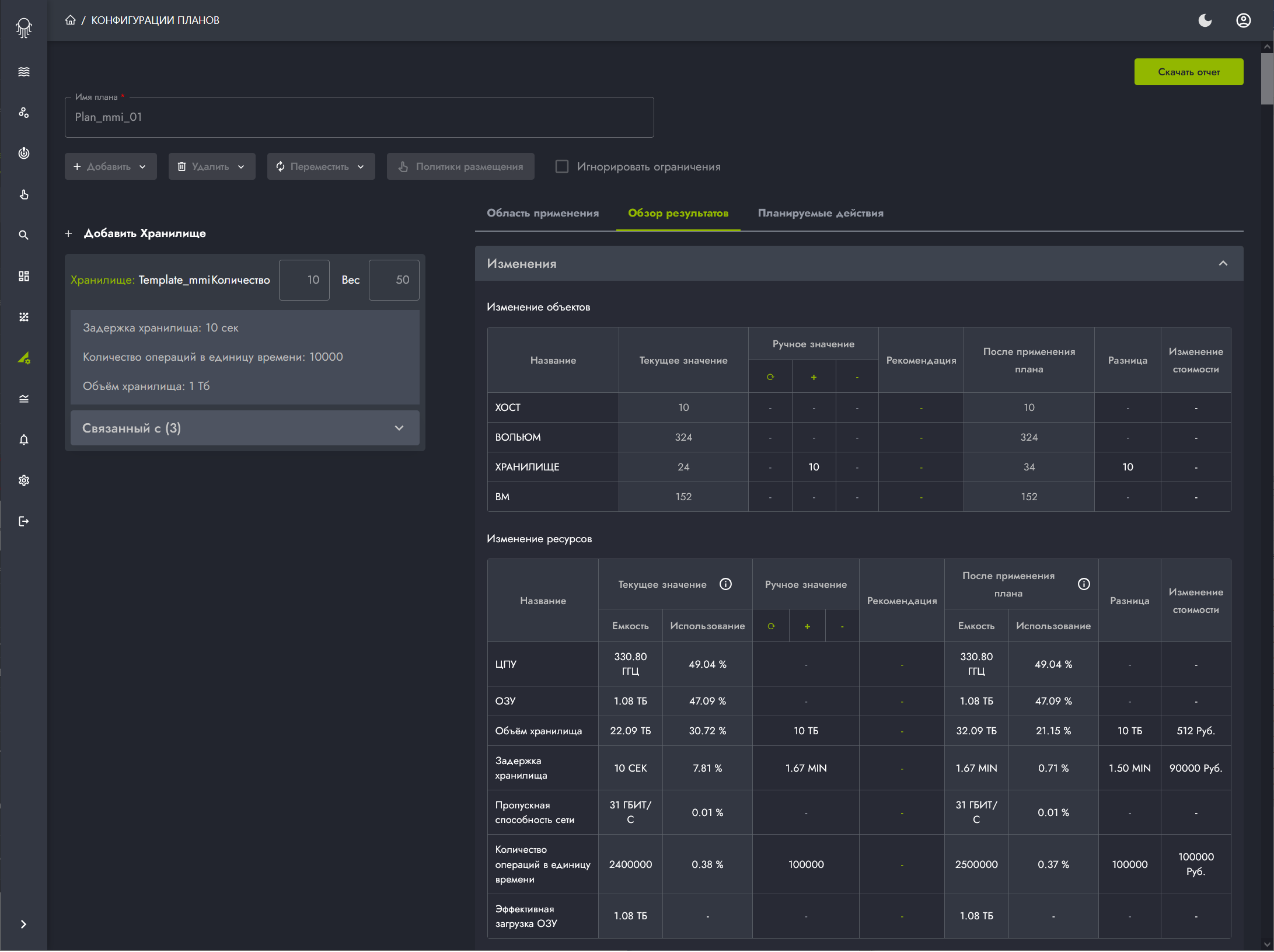
- O'zgarishlar - o'zgarishlar natijasini aks ettiruvchi jadvallar to'plamini o'z ichiga oladi;
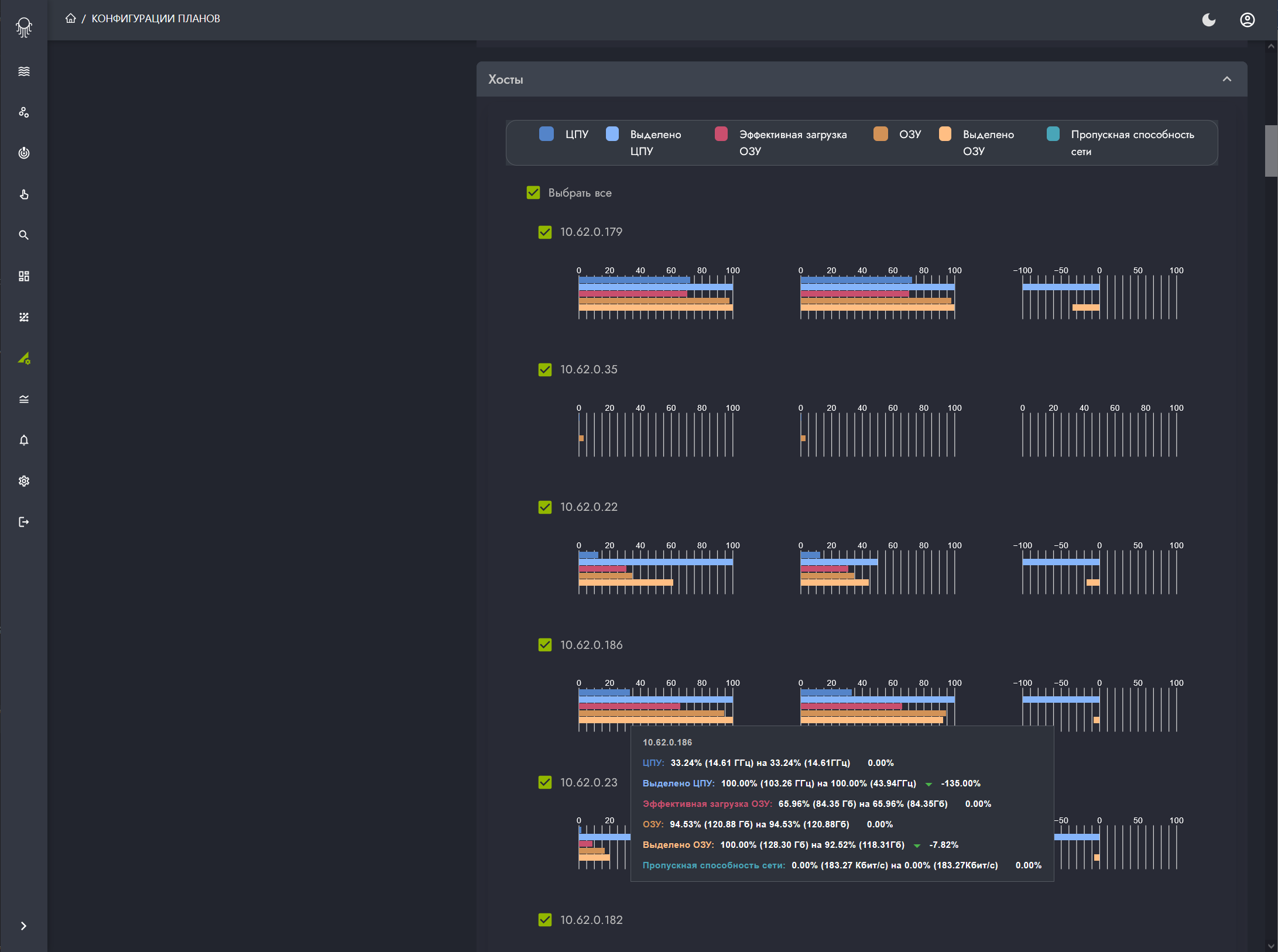
- Xostlar - rejadagi barcha xostlar tomonidan ajratilgan o'zgarishlar kiritilgandan so'ng xostlarni yuklash haqidagi ma'lumotlarni o'z ichiga oladi;
- Virtual mashinalar - rejadagi barcha VMlar bo'yicha bo'lingan o'zgarishlar kiritilgandan so'ng VMni yuklash haqidagi ma'lumotlarni o'z ichiga oladi;
O'zgarishlar paneli
Panel O'zgarishlar jadvallar to'plamini o'z ichiga oladi:
- Ob'ektlarni o'zgartirish - reja ob'ektlarining umumiy holatini tavsiflaydi;
- Resurslarni o'zgartirish - rejada olingan tavsiyalarni qo'llashdan oldin va keyin joriy hajm va resurslardan foydalanish darajasini tavsiflaydi;
- Ta'minlangan resurslarning o'zgarishi - rejada olingan tavsiyalarni qo'llashdan oldin va keyin ajratilgan resurslarning umumiy quvvatini tavsiflaydi.
Har bir jadval mavjud:
- reja elementining nomi (ustun Sarlavha);
- joriy element qiymati (ustun Joriy qiymat) - reja doirasidan shakllantiriladi (yuqoridagi 4-bosqichga qarang);
- qo'shilgan qiymatlar (ustunlar Qo'lda qiymat) - qo'shilgan shablondan tuzilgan (yuqoridagi 6 - 9-bosqichlarga qarang);
- Octopus tavsiyalari (ustun Tavsiyalar);
- elementning natijaviy qiymati (ustunlar Rejani qo'llaganingizdan so'ng) - qiymat rejaga kiritilgan barcha o'zgarishlar qo'llanilgandan keyin hisoblanadi;
- farqlar (ustun Farq) - o'zgartirishlar qo'llanilgandan keyin rejaning joriy holati va davlat o'rtasidagi farq sifatida shakllanadi;
- elementlarning narxi (ustun Xarajat o'zgarishi) - qiymat elementning belgilangan narxidan kelib chiqib hisoblanadi.
Ortiqcha ortiqcha koeffitsient - zarur bo'lgandan kattaroq resurs sig'imi (xotira, disk maydoni va boshqalar) zahirasi mavjudligini aniqlaydigan parametr. Resurs ish faoliyatini optimallashtirish va IT infratuzilmangiz ishlashidagi muammolarni oldindan bilish imkonini beradi.
Ortiqcha zahiraviy omil qiymatlari:
- 1 dan kam yoki unga teng - resurs sig'imi zaxirasi optimal ishlashni ta'minlash uchun etarli;
- more than 1 - the resource capacity reserve is not sufficient, performance problems are possible.
Atrof-muhit o'zgarishini tahlil qilish panellari
Yorliqlar Xostlar, Virtual mashinalar o'zgartirishlar kiritilgandan keyin tavsiyalarni qo'llash ta'siri haqida ma'lumotni o'z ichiga oladi. Yorliqlardagi ma'lumotlar vidjet formatida yaratiladi Atrof-muhitdagi o'zgarishlarni tahlil qilish (bo'lishi kerak).
Rejalashtirilgan harakatlar yorlig'i
Yorliqda Rejalashtirilgan harakatlar, jadval shaklida, muayyan reja ob'ektlari uchun Octopus tavsiyalari ko'rsatiladi.
Octopus tavsiyalari haqida ko'proq ma'lumot olish uchun qarang Hisoblash.
Rejani ko'rish
Oldindan yaratilgan rejani ko'rish uchun kerakli reja qatorida ob'ekt haqidagi ma'lumotlarni ko'rish uchun belgini bosing.  .
.
Rejani o'chirish
Rejani o'chirish uchun siz quyidagi harakatlar ketma-ketligini bajarishingiz kerak:
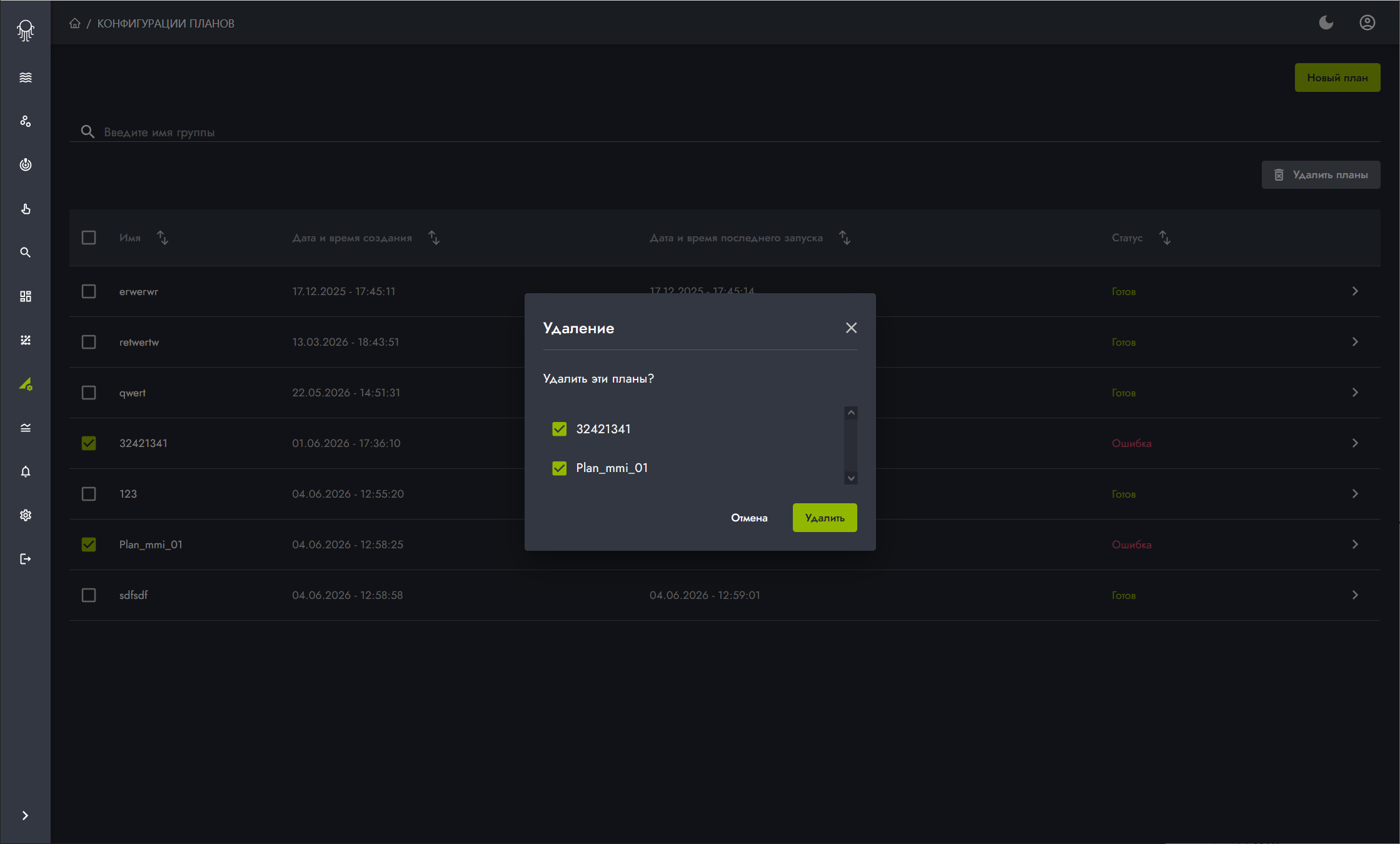
1. Ro'yxatdan rejani tanlang. Tugma Rejalarni o'chirish faollashadi.
2. tugmasini bosing Rejalarni o'chirish.
3. Modal oynada Olib tashlash o'chirish uchun tanlangan shablonlarning to'g'riligini tekshiring va tugmani bosing Oʻchirish.